Come creare facilmente una clonazione del sistema in Windows?
La clonazione del sistema è una funzione potente e fondamentale di AOMEI Cloner che permette agli utenti di clonare l’intera partizione di sistema insieme a tutte le partizioni correlate necessarie al corretto funzionamento del sistema, trasferendole in una destinazione scelta e garantendo un avvio sicuro.
La funzione clonazione del sistema è particolarmente utile nelle seguenti situazioni:
1. Aggiornamento a un disco più grande: Con l’aumento delle esigenze di archiviazione, diventa necessario un disco più capiente. La clonazione del sistema facilita il trasferimento completo del sistema, inclusi dati e configurazioni, su un nuovo disco più grande. Questo processo garantisce spazio sufficiente per i dati in crescita e consente al computer di funzionare senza problemi legati alla memoria.
2. Aggiornamento a SSD: Gli SSD offrono prestazioni notevolmente superiori rispetto ai dischi rigidi tradizionali. Con la clonazione del sistema, è possibile migrare efficacemente il sistema esistente su un SSD, ottenendo vantaggi come tempi di avvio più rapidi, avvio delle applicazioni più veloce e maggiore reattività complessiva del sistema. Questo upgrade migliora l’esperienza informatica e la produttività generale.
3. Sostituzione di dischi vecchi o difettosi: Con il tempo, i dischi possono invecchiare o sviluppare problemi come settori danneggiati, riducendo affidabilità e prestazioni. La clonazione del sistema consente di trasferire l’intero sistema su un disco nuovo, eliminando potenziali problemi e garantendo integrità e stabilità dei dati. Questa sostituzione prolunga la vita del sistema e riduce il rischio di perdita dei dati dovuta a guasti del disco.
Creare una clonazione del sistema passo passo
Requisiti per la clonazione del sistema:
- Installa AOMEI Cloner sul sistema Windows che desideri clonare.
- Collega il disco di destinazione appropriato e assicurati che lo spazio disponibile sia maggiore o almeno uguale alla dimensione totale utilizzata di tutte le partizioni di sistema.
Nota: la funzione clonazione del sistema è a pagamento, quindi è necessario prima aggiornare a AOMEI Cloner Professional.
Passo 1: Avviare la clonazione del sistema
Avvia AOMEI Cloner Professional e seleziona direttamente la funzione "Clona Sistema". Le partizioni relative al sistema sono selezionate come sorgente di default, quindi non è necessario scegliere manualmente la sorgente.

Passo 2: Seleziona la destinazione
Clicca su "Seleziona disco/partizione di destinazione", quindi nella finestra popup seleziona una partizione o uno spazio non allocato sul disco di destinazione in cui vuoi clonare il tuo drive di sistema.

Se la destinazione selezionata è già partizionata, comparirà una finestra che ti avviserà che la partizione verrà eliminata o sovrascritta. Clicca su “OK” per continuare. Assicurati che non ci siano dati importanti su quella partizione, altrimenti verranno sovrascritti.

Passo 3: Anteprima della clonazione e opzioni avanzate (facoltativo)
Verrà visualizzata la finestra Riepilogo operazioni, dove puoi visualizzare e confermare le informazioni del drive.
In questa finestra puoi anche selezionare le opzioni aggiuntive per la clonazione del sistema:
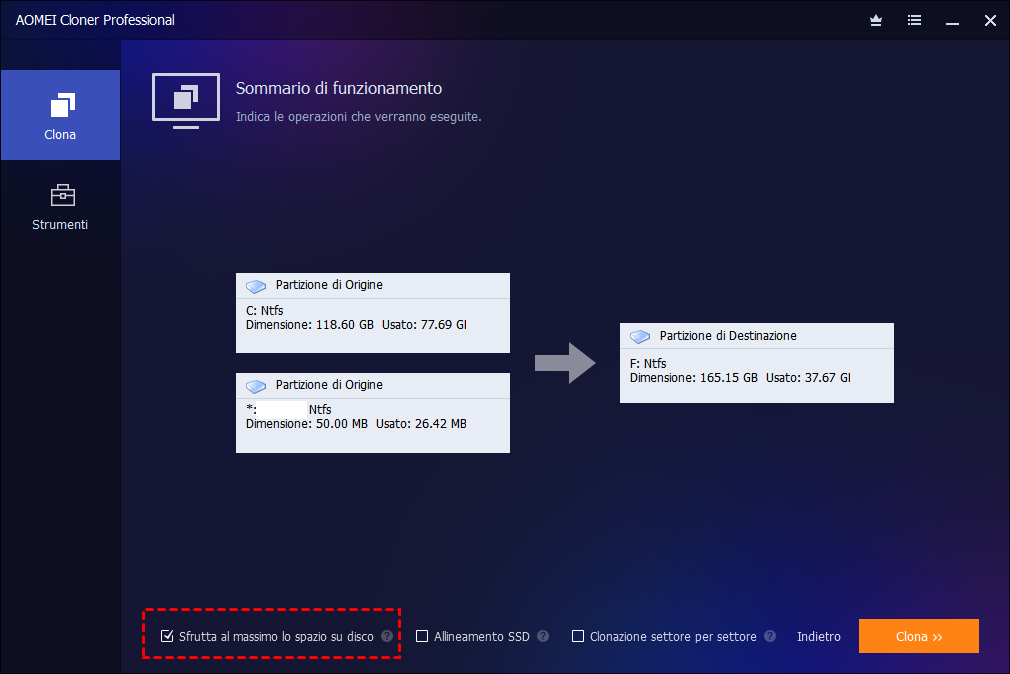
- Clonazione settore per settore: copia tutti i settori delle partizioni di sistema e li trasferisce su un disco più grande, HDD o SSD. Può richiedere più tempo per il completamento. Non selezionare questa opzione se il disco di destinazione è più piccolo, altrimenti la clonazione fallirà.
- Allineamento SSD: seleziona questa opzione per ottimizzare le prestazioni se il disco di destinazione è un SSD.
- Sfrutta appieno lo spazio del disco: garantisce che tutto lo spazio non allocato sul disco di destinazione venga utilizzato completamente. Questa opzione è selezionata di default se stai trasferendo il sistema su un disco più grande.
Passo 4: Avviare la clonazione
Clicca su "Avvia Clonazione" per eseguire la clonazione del sistema su SSD o HDD.
Come avviare il computer dal disco clonato dopo la clonazione del sistema
Dopo aver completato correttamente la clonazione, è necessario verificare se il disco o SSD clonato è avviabile. Segui questi passaggi:
- Spegni completamente il computer.
- Rimuovi il disco sorgente dal vano del disco e installa il nuovo disco o SSD clonato al suo posto.
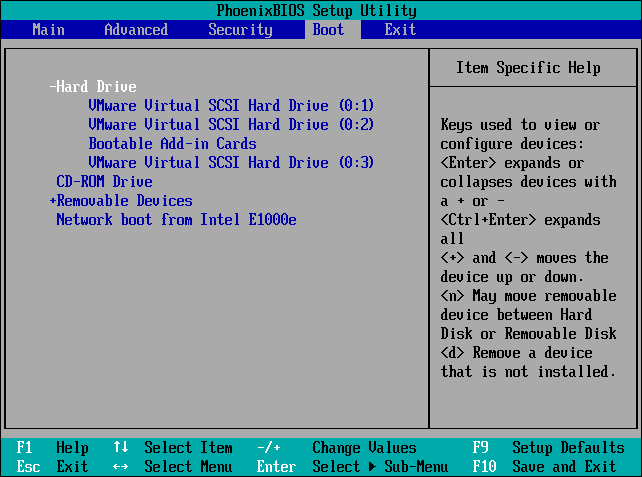
- Quindi riavvia il computer per avviarlo dal nuovo disco o SSD. Potrebbe essere necessario accedere alle impostazioni BIOS/UEFI e assicurarsi che il disco appena sostituito sia il primo dispositivo avviabile, se non lo è.
2. Conferma di avviare il disco di destinazione sulla stessa macchina in cui hai eseguito la clonazione.
3. Se il disco di sistema attuale e il disco di destinazione sono di tipi diversi (ad esempio, uno MBR e l’altro GPT), è consigliabile convertire il disco di destinazione allo stesso tipo del disco sorgente tramite Gestione disco di Windows e poi eseguire la clonazione.
4. Se vuoi clonare il sistema operativo da un disco MBR a un disco GPT, verifica che la tua scheda madre supporti il boot EFI/UEFI. Inoltre, dovrai cambiare la modalità di avvio in UEFI quando avvii il sistema clonato.
- Se vuoi clonare anche le partizioni dati sul disco di sistema, puoi provare la funzione Clonazione del disco.
- Non consigliamo di utilizzare la clonazione tramite Clonazione della partizione per clonare solo l’unità C:. In tal caso, il disco clonato potrebbe non essere avviabile.
- Per i dischi MBR, la funzione clonazione del sistema clonerà la partizione riservata di sistema (“system”) e l’unità C: (“boot”). In alcuni casi, esiste solo l’unità C: come partizione di sistema, che include i file “System” e “Boot”.
- Per i dischi GPT, la funzione Clonazione di sistema includerà la partizione EFI, l’unità C: e la partizione di ripristino del sistema.
Conclusione
Puoi eseguire facilmente la clonazione del sistema su un altro disco, HDD o SSD, con un software affidabile per la migrazione del sistema: AOMEI Cloner Professional. Supporta la clonazione di tutti i tipi di dischi, indipendentemente dal tipo di disco (MBR, GPT) e dall’interfaccia (SATA, NVMe, M.2, PCIe, ecc.). Offre inoltre altre funzionalità chiave per semplificare il processo, come Sfrutta appieno lo spazio del disco, Allineamento SSD, Clonazione settore per settore, ecc.
FAQ
D: Posso eseguire una clonazione del sistema con la versione Demo?
R: No, la clonazione del sistema è una funzione a pagamento e non può essere testata nella versione Demo.
D: Perché il disco di destinazione su cui voglio clonare non viene visualizzato?
R: Verifica se il disco di destinazione ha 4096 byte/settore. Premi Win+R, digita msinfo32, poi apri Componenti → Archiviazione → Dischi e controlla i Bytes/sector del disco. AOMEI Cloner attualmente non supporta dischi a 4096 byte.
Verifica se il disco di destinazione è un disco dinamico. AOMEI Cloner non può clonare il sistema su un disco dinamico. Puoi eliminare tutte le partizioni tramite Gestione disco di Windows, trasformandolo in un disco di tipo base.
D: Durante la clonazione del sistema compare il messaggio di errore: Il programma non ha trovato la partizione di sistema. Riavviare il sistema e riprovare.
R: Controlla i seguenti punti:
1. Verifica se il disco di sistema ha 4096 byte/settore. Premi Win+R, digita msinfo32 nella finestra Esegui, poi apri Componenti → Archiviazione → Dischi e controlla i Bytes/settore del disco. Attualmente AOMEI Cloner non supporta dischi a 4096 byte, quindi non può eseguire il backup di questi dischi.
2. Se il disco ha 512 byte/settore ma non viene comunque visualizzato, prova a disinstallare AOMEI Cloner, riavviare il computer e reinstallarlo per verificare di nuovo.
3. Se stai utilizzando l’ambiente WinPE di AOMEI Cloner, potrebbe mancare il driver del disco, quindi WinPE non riesce a leggerlo. In tal caso, potrebbe essere necessario ricreare il WinPE e aggiungere manualmente i driver.
4. Alcune applicazioni potrebbero proteggere la partizione di sistema impedendo ad altri software di leggerla. Attualmente, RollBack Rx, Reboot Restore Rx e Drive Cloner Rx proteggono le partizioni di sistema, impedendo ad AOMEI Cloner di accedervi. In questo caso, potrebbe essere necessario disinstallare questi software per consentire la clonazione del sistema.
D: Dopo aver clonato il sistema operativo, il disco sorgente verrà eliminato o non sarà più avviabile?
R: La clonazione del sistema non influisce sul disco sorgente; puoi ancora avviare il computer dal disco originale.
D: Posso eliminare o formattare manualmente il disco originale del sistema per usarlo come disco dati e sfruttarne lo spazio?
R: Una volta completata la clonazione e se il PC si avvia correttamente dal nuovo disco, puoi eliminare il disco originale e utilizzarlo come disco dati.
Clicca qui per ulteriori FAQ.