Come eseguire facilmente la clonazione di una partizione o di un volume?
AOMEI Cloner permette di clonare una singola partizione invece dell’intero disco. Ad esempio, la partizione (C:) può essere clonata su (D:) sullo stesso disco, oppure la partizione (E:) può essere clonata su un altro disco.
Questa funzione è utile se vuoi clonare solo una partizione invece dell’intero disco verso un’altra destinazione.
La clonazione delle partizioni ha diverse applicazioni pratiche in vari scenari. Ecco alcuni casi d’uso comuni:
Aggiornamento del Disco Rigido: Quando vuoi sostituire un vecchio disco con uno più capiente o più veloce, la clonazione della partizione è un metodo comodo. Puoi copiare tutti i dati e la struttura delle partizioni dal disco vecchio a quello nuovo, eliminando la necessità di reinstallare sistema operativo e applicazioni.
Migrazione dei Dati: La clonazione delle partizioni è un modo rapido ed efficiente per trasferire dati da un disco o una partizione all’altra. Questo è utile per sostituire un computer, eseguire backup o trasferire dati tra sistemi diversi.
Sperimentazione e Test: In sviluppo software e amministrazione di sistema, la clonazione delle partizioni può essere usata per creare ambienti di test identici. Puoi configurare un sistema di base, clonarlo in più ambienti di test e condurre esperimenti, test e debug.
Creare una Clonazione di Partizione Passo Dopo Passo
Prerequisiti per la Clonazione di Partizione
- Installa AOMEI Cloner sul sistema Windows che desideri clonare.
- Collega i dischi di origine e di destinazione (HDD/SSD) al tuo computer Windows. Assicurati che il disco di destinazione sia sufficientemente capiente da contenere le partizioni di sistema. Se si tratta di un laptop, avrai bisogno di un case esterno per disco o di un cavo USB-to-SATA.
Nota: La funzione Clonazione Partizione è a pagamento, quindi è necessario prima aggiornare a AOMEI Cloner Professional.
Passo 1: Avviare la Clonazione di Partizione
Apri AOMEI Cloner e seleziona direttamente la funzione "Clona Partizione".

Passo 2: Selezionare la Partizione di Origine
Clicca su "Seleziona partizione di origine", quindi nella finestra popup seleziona la partizione o il volume di origine che desideri clonare e clicca su Avanti.

Passo 3: Selezionare la Partizione di Destinazione
Clicca su "Seleziona partizione di destinazione", quindi nella finestra popup seleziona uno spazio non allocato o una partizione esistente sul disco desiderato come partizione di destinazione, e clicca su Avanti.

Suggerimenti: La partizione o il volume di destinazione verrà formattato e tutti i dati esistenti saranno sovrascritti! Esegui il backup dei file importanti in anticipo.
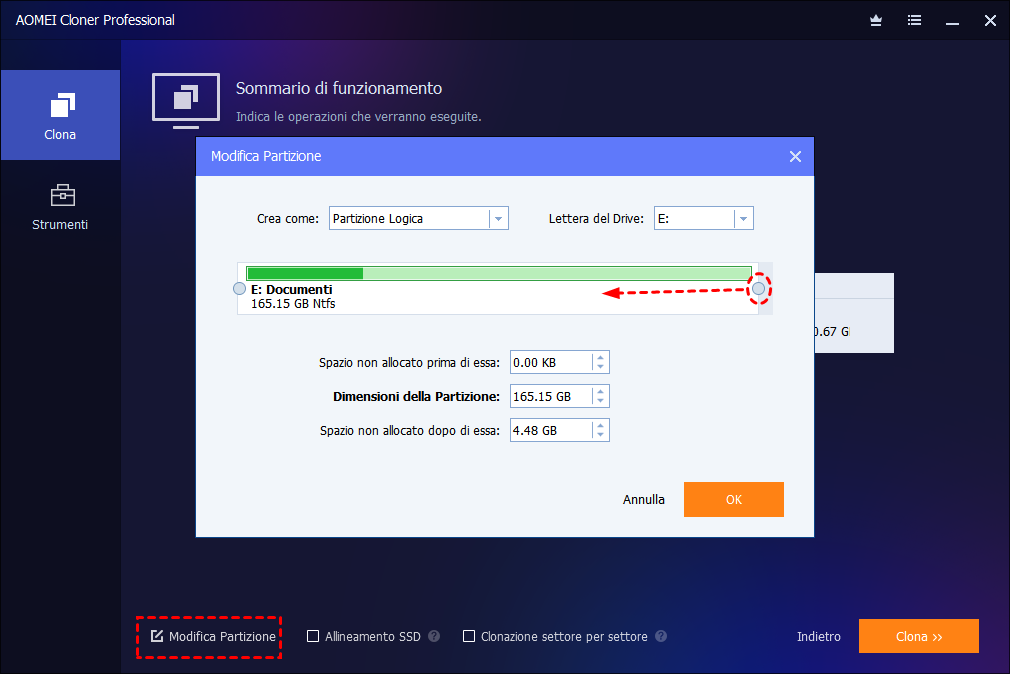
Passo 4: Anteprima della Clonazione e Modifica delle Partizioni (Opzionale)
Visualizza le informazioni relative alle partizioni di origine e di destinazione. Nella pagina della procedura guidata puoi anche impostare le opzioni avanzate desiderate:
- Modifica Partizione: Assegna una lettera di unità e imposta il tipo di partizione come primaria o logica. La barra grafica della partizione può essere trascinata per modificare dimensione o posizione della partizione.
- Clonazione settore per settore: Copia tutti i settori della partizione di origine sulla partizione di destinazione, siano essi in uso o meno. La dimensione del disco/partizione di destinazione deve essere uguale o superiore a quella della partizione di origine.
- Allineamento SSD: Se il disco di destinazione è un SSD, si consiglia di selezionare questa opzione per ottimizzare le prestazioni dell’SSD.
Passo 5: Avviare la Clonazione
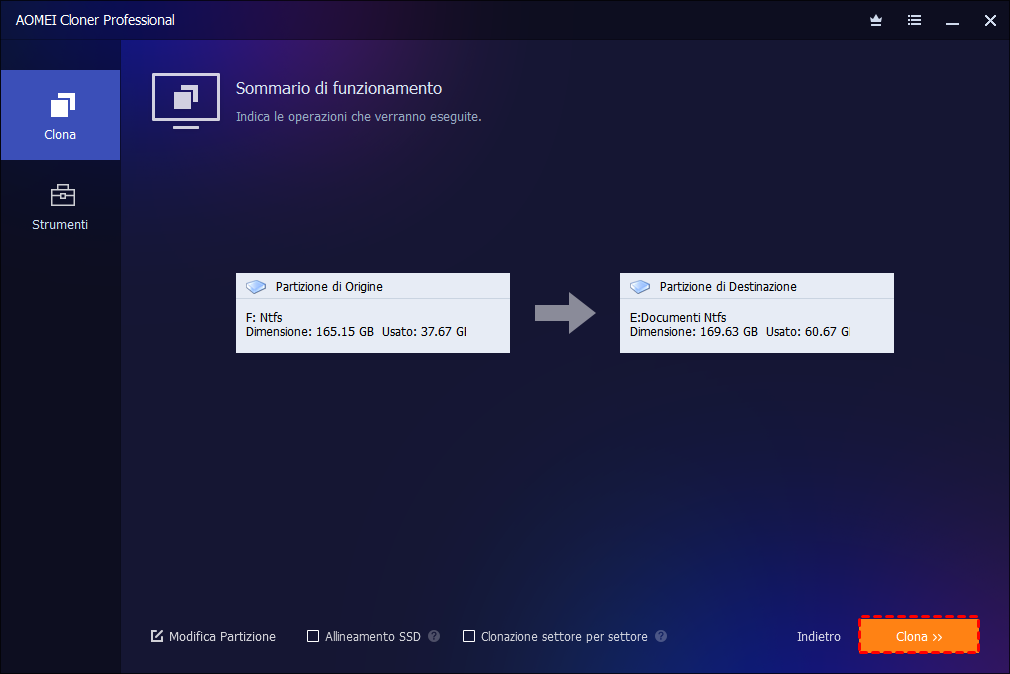
Infine, clicca su "Avvia Clonazione". Attendi il completamento del processo e poi clicca su Fine. La clonazione di una partizione può richiedere diverse ore, a seconda della dimensione della partizione di origine.
Note:
-
La clonazione di una partizione può richiedere diverse ore, a seconda della dimensione delle partizioni di origine.
-
La partizione di origine non può essere selezionata come partizione di destinazione.
-
Tutti i dati importanti presenti sulla partizione di destinazione devono essere eseguiti in backup prima di avviare la clonazione, altrimenti verranno persi.
-
Se la partizione di destinazione è bloccata da altri programmi o applicazioni, AOMEI Cloner richiederà il riavvio del computer per eseguire la clonazione in “Modalità Riavvio”.
-
Per le partizioni crittografate o non NTFS/FAT32, AOMEI Cloner utilizzerà di default la modalità clonazione settore per settore.
-
La Clonazione Partizione può clonare un volume dinamico solo da un disco dinamico a un disco base.
-
Oltre alla clonazione di partizioni, è possibile utilizzare AOMEI Cloner per clonare un hard disk su un disco più grande, migrare Windows 10 su SSD M.2, clonare HDD su SSD, clonare tramite cavo USB, clonare Windows 10 su SSD NVMe, e molto altro.
Conclusione
La clonazione delle partizioni riveste un ruolo importante nella gestione dei dati, nella manutenzione del sistema e nel recupero di emergenza. Offre un metodo comodo, rapido e affidabile per il backup dei dati, la migrazione del sistema e la sperimentazione, migliorando le nostre capacità di protezione dei dati e gestione del sistema.
FAQ
D: Perché il disco clonato diventa “RAW” dopo la clonazione?
R: Verifica se il disco di origine è crittografato con BitLocker. In questo caso, prova a clonare di nuovo il disco e verifica se il disco di destinazione torna normale. In alternativa, puoi decrittografare BitLocker e riprovare la clonazione.
Se il problema persiste, contatta il Team di Supporto AOMEI allegando la cartella dei log presente nella directory di installazione del software, così potremo analizzare il problema e aiutarti a trovare una soluzione.