Come creare facilmente una clonazione del disco in Windows?
La clonazione del disco è un processo che consiste nel copiare tutti i dati, le partizioni e i file system da un disco a un altro. Questa operazione risulta particolarmente utile in diversi scenari:
Backup e Ripristino: La clonazione del disco funge da strategia completa di backup per il disaster recovery. Clonando regolarmente il disco principale, è possibile garantire un rapido ripristino del sistema e dei dati in caso di guasti hardware, corruzione dei dati o altri eventi catastrofici.
Ambienti Isolati: Per esigenze di sicurezza e isolamento, la clonazione del disco permette di creare ambienti separati per operazioni sensibili, evitando di influire sul sistema principale.
Aggiornamento a un Disco Più Capiente: Con l’aumento delle necessità di archiviazione, diventa necessario un disco più grande. La clonazione del sistema facilita il trasferimento completo di sistema, dati e configurazioni su un nuovo disco più capiente. Questo processo garantisce spazio sufficiente per i dati in crescita e permette al computer di funzionare senza problemi legati alle prestazioni dello storage.
Sostituzione di Dischi Vecchi o Difettosi: Con l’invecchiamento o la comparsa di problemi come settori danneggiati, l’affidabilità e le prestazioni dei dischi possono diminuire. La clonazione del sistema offre una soluzione per migrare l’intero sistema su un disco nuovo, eliminando potenziali problemi e garantendo l’integrità e la stabilità dei dati. Questa sostituzione prolunga la vita del sistema riducendo al minimo il rischio di perdita dei dati dovuta a problemi del disco.
Creare una Clonazione del Disco Passo Dopo Passo
Prerequisiti per la Clonazione del Disco
- Installa AOMEI Cloner sul sistema Windows che desideri clonare.
- Collega il disco di destinazione appropriato e assicurati che lo spazio disponibile sia maggiore o almeno pari alla dimensione totale utilizzata di tutte le partizioni di sistema.
Nota: La funzione di Clonazione del Disco è a pagamento, quindi è necessario prima aggiornare a AOMEI Cloner Professional.
Passo 1: Avviare la Clonazione del Disco
Apri AOMEI Cloner e seleziona direttamente la funzione "Clona Disco".

Passo 2: Selezionare il Disco di Origine
Clicca su "Seleziona disco di origine", quindi nella finestra popup seleziona il disco di origine che desideri clonare e clicca su Avanti.
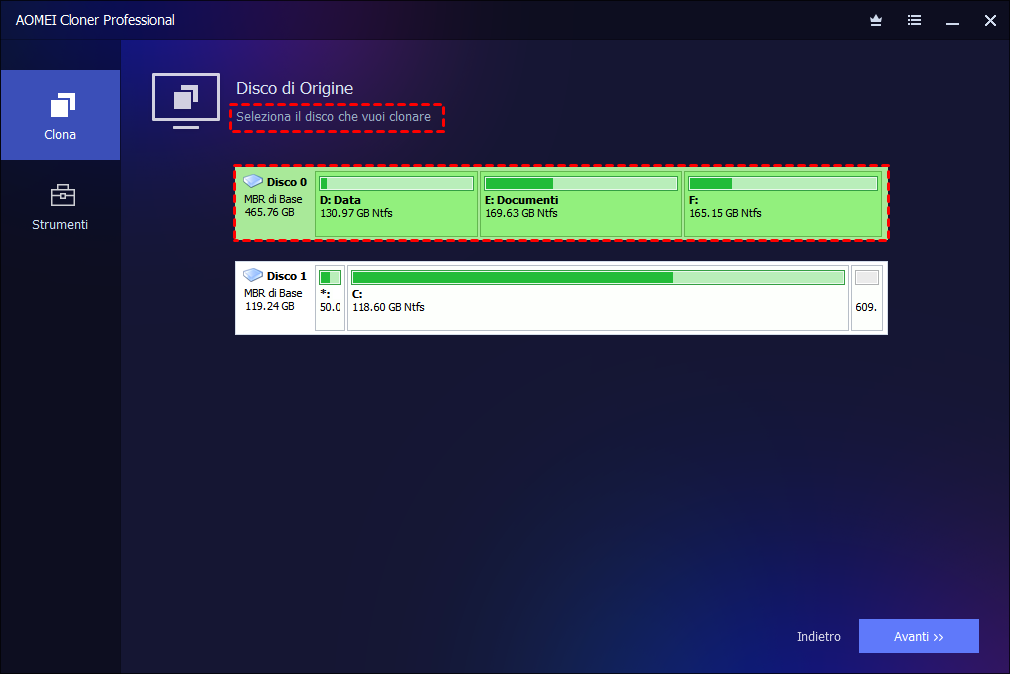
Passo 3: Selezionare il Disco di Destinazione
Clicca su "Seleziona disco di destinazione", quindi nella finestra popup seleziona il disco su cui verrà clonata l'unità di origine e clicca su Avanti.
Suggerimenti: Il disco di destinazione verrà formattato e tutti i dati esistenti saranno sovrascritti! Effettua il backup dei file importanti in anticipo.

Passo 4: Anteprima della Clonazione e Modifica delle Partizioni (Opzionale)
Visualizza le informazioni del disco di origine e del disco di destinazione. In basso a sinistra, imposta le opzioni avanzate desiderate come segue.
a) Per regolare la dimensione delle partizioni sul disco di destinazione se è più grande, puoi selezionare la funzione “Modifica Partizioni” e scegliere una delle seguenti opzioni:
Opzione Importante:
Convertire il disco di destinazione da GPT a MBR: 1. Se il disco di origine è MBR e quello di destinazione è GPT, seleziona questa opzione affinché il disco GPT di destinazione venga convertito in MBR. In questo modo sarà possibile avviare il sistema dal disco clonato dopo la clonazione. 2. Se il disco di origine è GPT e quello di destinazione è MBR, l’opzione sarà “Convertire il disco di destinazione da MBR a GPT”. Seleziona questa opzione affinché il disco MBR di destinazione venga convertito in GPT. Così sarà possibile avviare il sistema dal disco clonato. 3. Se il disco di origine e quello di destinazione sono entrambi MBR o entrambi GPT, non selezionare questa opzione.
-
Copia senza ridimensionare le partizioni: Non apportare modifiche alle dimensioni delle partizioni. Se vuoi clonare il disco su uno più grande, seleziona invece una delle ultime due opzioni.

- Aggiungi lo spazio inutilizzato a tutte le partizioni: Le partizioni del disco di destinazione verranno ridimensionate automaticamente per occupare l’intero disco, in base alle dimensioni disponibili.

-
Regolazione manuale delle partizioni: Regola manualmente la dimensione delle partizioni trascinando la barra di scorrimento. Con questa funzione puoi selezionare e modificare facilmente la dimensione di ogni partizione secondo le tue esigenze.

b) Clonazione settore per settore: Questa funzione richiede che il disco di destinazione sia uguale o più grande del disco di origine e richiederà più tempo e spazio per la clonazione.
c) Allineamento SSD: Se stai clonando un hard disk su un SSD (Solid-State Drive), ti consigliamo vivamente di selezionare questa opzione per ottimizzare le prestazioni dell’SSD.
Passo 5: Avviare la Clonazione
Infine, clicca su "Avvia Clonazione". Attendi il completamento del processo e poi clicca su “Fine”.

Note:
- Per garantire che il disco di destinazione sia accessibile dopo la clonazione, dovresti installarlo internamente dopo la clonazione. Se il disco di origine e quello di destinazione sono di tipi diversi (uno in modalità MBR e l’altro in modalità GPT), dovrai modificare la modalità di avvio nel BIOS/UEFI quando avvii dal disco di destinazione.
- Se il disco di destinazione è bloccato da altri programmi o applicazioni, Backupper richiederà il riavvio del computer per eseguire la clonazione in “Modalità Riavvio”.
- Se è selezionata la “Clonazione settore per settore”, l’opzione “Modifica Partizioni” non sarà disponibile. Per i dischi crittografati, AOMEI Cloner utilizzerà di default la modalità “Clonazione settore per settore”.
- Se sul disco di origine ci sono partizioni non NTFS o FAT32, AOMEI Cloner utilizzerà la modalità “Clonazione settore per settore” per clonarle.
- Il tempo necessario per completare la clonazione dipende dalle dimensioni del disco di origine. Inoltre, altri fattori possono influenzare la velocità dell’operazione, come la connessione USB, settori danneggiati sul disco di origine o destinazione, configurazione hardware obsoleta, ecc.
- La Clonazione Disco non supporta i dischi dinamici. Per clonare un disco dinamico, utilizza le opzioni Clonazione Sistema o Clonazione Partizione.
Come Avviare dal Disco Clonato dopo la Clonazione
Per avviare Windows dal nuovo disco, è necessario riavviare il computer, entrare nelle Impostazioni BIOS e modificare il disco di avvio. Questo è l’intero processo per utilizzare AOMEI Cloner per clonare un hard disk. Con questo software, puoi clonare facilmente un disco e avviarlo con successo.
- Spegni completamente il computer.
- Rimuovi il disco di origine dal vano disco e installa il disco o SSD appena clonato al suo posto.
- Riavvia il computer per avviare dal nuovo disco o SSD. Potrebbe essere necessario accedere alle impostazioni BIOS/UEFI e assicurarsi che il disco appena sostituito sia impostato come primo dispositivo di avvio se non si avvia automaticamente.

2. Verifica che stai avviando il disco di destinazione sulla stessa macchina su cui hai eseguito la clonazione.
3. Se il disco di sistema attuale e quello di destinazione sono di tipi diversi (ad esempio, uno MBR e l’altro GPT), si consiglia di convertire il disco di destinazione nello stesso tipo del disco di origine tramite Gestione Disco di Windows e poi procedere con la clonazione.
4. Se desideri clonare il sistema operativo da un disco MBR a un disco GPT, assicurati che la tua scheda madre supporti l’avvio EFI/UEFI. Inoltre, devi modificare la modalità di avvio su UEFI quando avvii dal sistema clonato.
Conclusione
La clonazione del disco è uno strumento tecnologico fondamentale con ampie applicazioni in diversi contesti, offrendo praticità e sicurezza agli utenti, dalla protezione dei dati alla migrazione del sistema.
Nonostante i numerosi vantaggi della clonazione, è essenziale procedere con cautela prima di eseguire qualsiasi operazione. Assicurati di eseguire backup accurati dei dati critici e di familiarizzare con gli strumenti e i passaggi coinvolti per evitare problemi potenziali.
FAQ:
D: Posso collegare il disco di destinazione tramite un connettore USB durante la clonazione?
R: Sì, puoi collegare il disco di destinazione tramite USB durante la clonazione. Tuttavia, dopo il completamento della clonazione, collega il disco clonato internamente per poter avviare il sistema.
D: Dopo la clonazione, il sistema di origine verrà eliminato o non sarà più avviabile?
R: La clonazione del disco non influisce sul sistema di origine.
D: Dopo la clonazione, come posso cambiare la lettera dell’unità della partizione di sistema sul disco di destinazione in C:?
R: Quando avvii dal disco clonato, Windows assegnerà automaticamente la lettera C: a questa partizione, quindi non è possibile assegnarla manualmente.