Creare facilmente un supporto avviabile Windows PE
Cos’è il supporto avviabile AOMEI e a cosa serve?
Il supporto avviabile AOMEI è un tipo di media di emergenza, simile al supporto di ripristino di Windows o a un CD. Contiene una versione leggera di Windows (chiamata Windows PE) e include AOMEI Cloner. Puoi usarlo per clonare sistemi, partizioni e dischi, soprattutto quando il tuo sistema Windows è danneggiato e non si avvia correttamente.
Come creare un supporto avviabile AOMEI
AOMEI Cloner Professional ti consente di creare facilmente un supporto avviabile Windows PE (WinPE), da utilizzare come media di emergenza. Prima di procedere, è necessario scaricare e installare AOMEI Cloner sul tuo computer.
Requisiti per la creazione del supporto avviabile
- Installa AOMEI Cloner su un sistema Windows.
- Inserisci un CD-R/-RW o DVD-R/-RW vuoto, oppure collega una chiavetta USB vuota al PC se desideri creare un supporto avviabile CD/DVD/USB.
Passaggi per creare un supporto avviabile
1. Avvia AOMEI Cloner, clicca su Strumenti e seleziona Crea supporto avviabile.

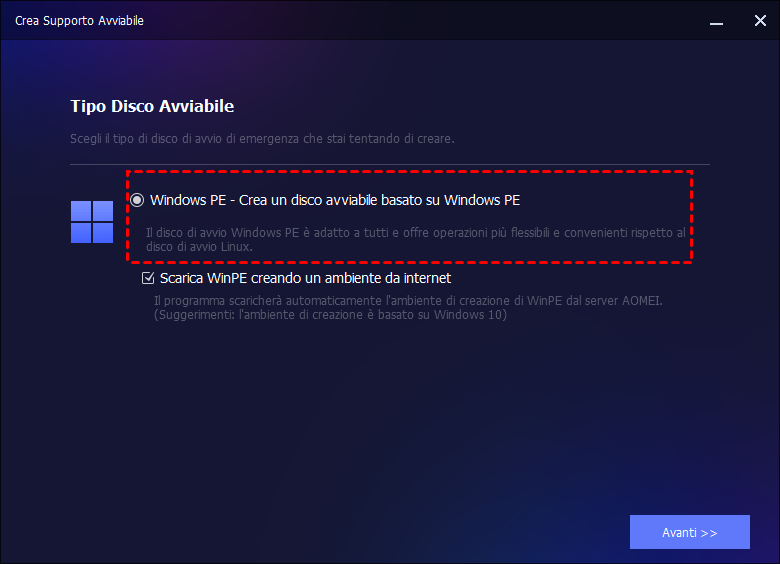
2. Verrà creato un supporto avviabile basato su Windows PE. Comparirà l’opzione “Scarica ambiente di creazione Windows da Internet”. Clicca su Avanti per avviare il processo di creazione del supporto avviabile.
Note:
- Se l’opzione è selezionata, l’ambiente di creazione Windows verrà scaricato prima di generare il WinPE. Quando c’è una connessione di rete e il sistema non dispone di un ambiente WinPE, questa opzione viene selezionata automaticamente.
- AOMEI Cloner verifica se il sistema soddisfa i requisiti necessari. In caso contrario, potrebbe essere necessario scaricare l’ambiente di creazione Windows o installare Windows AIK/ADK.
- Potresti dover installare Windows AIK (Windows XP/7) o Windows ADK (Windows 8 e successivi). A partire da Windows 10 versione 1909, è necessario anche scaricare il Windows PE Addon ed eseguire l’installer incluso dopo aver installato l’ADK.
3. Verranno mostrate 3 tipologie di supporto avviabile da creare:
Masterizza su CD/DVD: per creare un CD/DVD avviabile.
Unità USB avviabile: per creare una chiavetta USB avviabile.
Esplora file ISO: per creare un file immagine ISO. Puoi masterizzare questo ISO manualmente tramite un programma di masterizzazione di terze parti.
Suggerimenti: puoi anche cliccare sul pulsante “Aggiungi driver” per aggiungere i file “.inf” del driver di cui hai bisogno sul tuo computer.

4. Attendi il completamento del processo e clicca su Fine.

Note:
-
AOMEI Cloner consente di aggiungere manualmente driver aggiuntivi durante la creazione di un supporto avviabile Windows PE.
-
AOMEI Cloner non può creare supporti avviabili su chiavette USB o dischi/SSD esterni di tipo GPT.
- Il supporto avviabile creato supporta sia il boot UEFI sia il Legacy BIOS, ma i dischi avviabili creati da sistemi a 32 bit supportano solo il boot legacy tradizionale. Se hai bisogno di supportare il boot UEFI, seleziona prima l’opzione “Scarica ambiente di creazione Windows da Internet” e poi ricrea il disco avviabile.
- Alcuni computer più vecchi potrebbero non supportare l’avvio da chiavetta USB. In questi casi, scegli di creare un disco. Per coprire tutte le possibilità, è consigliabile creare entrambi i tipi di supporto.
- Dopo aver creato correttamente il supporto avviabile, quando devi usarlo? Come accennato all’inizio, devi utilizzare un supporto avviabile quando il tuo sistema attuale non riesce ad avviarsi correttamente.
Come avviare un computer guasto utilizzando il supporto avviabile
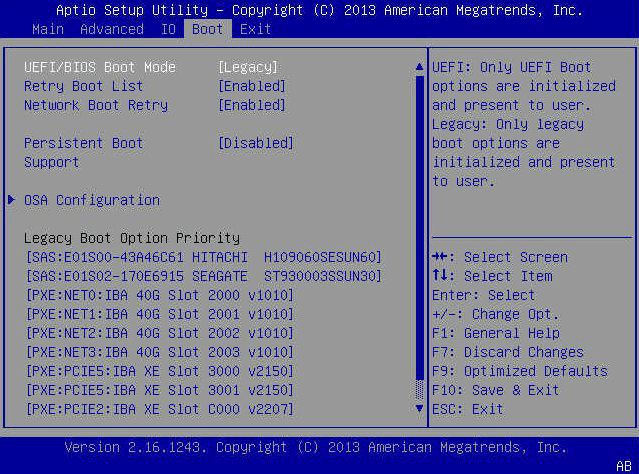
1. Inserisci il supporto avviabile (CD, DVD o chiavetta USB) nel computer, accendilo e premi il tasto richiesto per accedere al BIOS/UEFI. Nota: i tasti possono variare a seconda del computer; di solito è il tasto Del o F2. Premi ripetutamente il tasto subito dopo l’accensione fino a visualizzare la schermata del BIOS/UEFI.
2. Una volta nel BIOS/UEFI, individua il menu Boot e cerca la voce “Boot Sequence” o simile. In questa sezione, modifica la priorità/sequenza di avvio in modo che il CD/DVD o la chiavetta USB inserita sia in cima alla lista. Salva le modifiche (di solito premendo F10 e confermando) e il computer si riavvierà automaticamente, avviandosi dal supporto avviabile inserito.
Se non hai un supporto avviabile al momento dell’incidente, non preoccuparti: puoi crearne uno immediatamente su un altro computer funzionante, indipendentemente dal tipo di PC, purché sia installato AOMEI Cloner.
Conclusione
Quando il tuo computer non si avvia e hai bisogno di copiare file importanti o eseguire una clonazione, è necessario utilizzare un disco avviabile per avviare il computer in PE. AOMEI Cloner ti permette di creare facilmente e rapidamente un disco avviabile WinPE compatibile con questo strumento.
FAQ
D: Hai ricevuto il messaggio: "Impossibile creare il dispositivo USB avviabile..." cliccando su "Strumenti" -> "Crea supporto avviabile"?
R: Nella finestra di dialogo “Seleziona supporto avviabile”, scegli “Esporta file ISO” invece di “Masterizza su CD/DVD” o “Unità USB avviabile” per creare un file ampe.iso, quindi masterizza l’ISO su USB, CD o DVD tramite strumenti di masterizzazione di terze parti.
D: Quando selezioni la creazione di un CD avviabile WinPE, compare la finestra: “Non è stato rilevato alcun disco scrivibile, inserisci un disco scrivibile. Fai clic su ‘Sì’ per continuare o su ‘No’.”
R: Crea semplicemente un file ISO WinPE con AOMEI Cloner e poi masterizzalo manualmente su CD tramite un programma di masterizzazione di terze parti.
D: Il programma si chiude in modo anomalo durante la creazione del supporto avviabile.
R: Ti consigliamo di eseguire direttamente makedisc.exe in C:\Program Files (x86)\AOMEI Cloner\1.0.0.
Assicurati anche di selezionare l’opzione “Scarica ambiente di creazione WinPE da Internet” durante la creazione del supporto avviabile. In alternativa, puoi provare AOMEI PE Builder per creare un disco avviabile.