


Come copiare da USB a USB: il metodo più veloce
Questo articolo mostra due modi su come copiare da USB a USB, inclusi come copiare una USB avviabile su un’altra USB e come trasferire dati individuali da una USB a un’altra.

Di Aira Aggiornato il 20.08.2026


Caso Utente: Come posso copiare un’intera USB su un’altra USB?
Come copiare una USB avviabile su un’altra USB?
Ho un’unità USB che contiene l’installer di Windows 10 e voglio crearne un backup su un’altra USB nel caso in cui lo strumento di creazione dell’immagine fornito da Microsoft venga deprecato in futuro.
Posso semplicemente trascinare e rilasciare i file dalla chiavetta USB di installazione su un hard disk e poi spostarli dal mio hard disk alla nuova USB e farla funzionare?
Se ti stai chiedendo come copiare da USB a USB, probabilmente stai affrontando uno di questi due scenari:
- Clonare una USB avviabile - quando l’unità USB viene usata per installare o eseguire un sistema operativo.
- Copiare file personali - come foto, documenti o file multimediali che non richiedono la copia dei settori di avvio.
In poche parole, per una USB avviabile, non puoi semplicemente fare copia e incolla del suo contenuto su un’altra USB e aspettarti che funzioni. Questo perché quando un’unità USB viene resa avviabile, vengono scritti settori di avvio speciali e una struttura di partizione specifica, che il semplice copia & incolla non trasferisce. Esplora File (o Finder su macOS) copia solo i file visibili, e non i record di avvio nascosti che sono essenziali per l’avvio del sistema.
Per eseguire la clonazione di una USB avviabile con l’installazione di Windows, oppure per copiare musica e foto da una chiavetta USB all’altra, ci sono due modi su come clonare una USB su un’altra USB.
Il metodo più veloce per copiare da USB a USB – USB avviabile in Windows
Come spiegato sopra, copiare una USB avviabile non è come trascinare e rilasciare file tra cartelle. Contiene file di sistema, settori di avvio e configurazioni specifiche che Esplora File di Windows non è in grado di replicare. Ecco perché serve un software professionale di clonazione come AOMEI Cloner.
Progettato specificamente per la duplicazione completa di dischi, supporta unità USB di tutte le marche e gestisce facilmente tutto, dai file personali ai dati di sistema avviabili. Ecco le caratteristiche che lo rendono unico:

 AOMEI Cloner
- Interfaccia intuitiva – Semplice da usare sia per principianti che tecnici.
- Clona Disco & Clona Partizione – Clona Disco permette di clonare un’intera USB avviabile, inclusi file nascosti e di sistema. Clona Partizione permette di copiare una partizione specifica.
- Clonazione settore per settore – È in grado di creare una replica 1:1 della vecchia USB copiando ogni settore del disco, preservando la sua avviabilità.
- Oltre alla clonazione USB su USB, è in grado di clonare USB su SSD/HDD o clonare Windows su USB e altri dischi esterni.
 100% sicuro
Funzionando su tutte le versioni di Windows, inclusi Windows 11/10/8/7 e tutti i Windows Server, ecco la guida passo passo su come copiare una USB avviabile su un’altra USB usando lo strumento di clonazione USB AOMEI Cloner:
- Nota: esiste una versione gratuita di AOMEI Cloner che consente di copiare da USB a USB senza costi per file personali come documenti, foto, musica, ecc.
Passaggio 1. Collega entrambe le unità USB. Collega l'unità USB di origine e quella di destinazione al computer.
Passaggio 2. Scarica e installa AOMEI Cloner sul PC Windows, quindi avvialo e seleziona direttamente Clonazione disco. In questo modo, tutti i dati presenti sull'unità, comprese le informazioni necessarie per l'avvio, verranno trasferiti.

Passaggio 3. Fai clic su Seleziona disco di origine, quindi scegli l'unità USB avviabile che desideri copiare nella finestra visualizzata. Successivamente, fai clic su Seleziona disco di destinazione e scegli l'altra unità USB. I dati presenti sul disco di destinazione verranno sovrascritti durante il processo di clonazione.
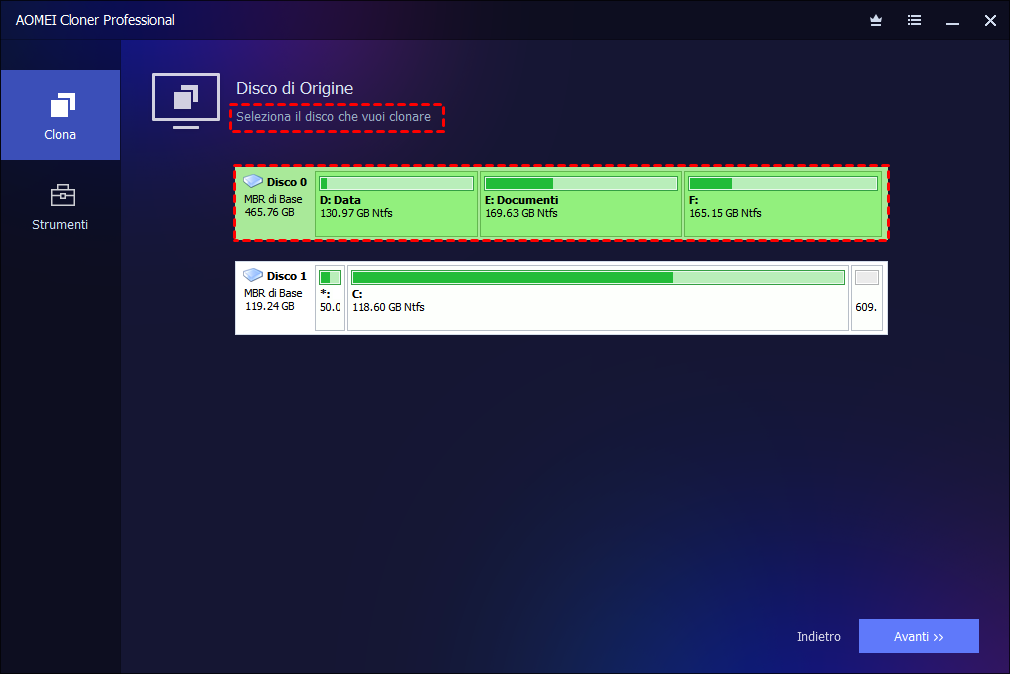
Passaggio 4. Se necessario, seleziona Clonazione settore per settore per copiare tutti i settori del disco di origine, compresi quelli di avvio.
Passaggio 5. Controlla le impostazioni e fai clic su Avvia clonazione.

Come copiare da USB a USB - File personali
Se stai semplicemente trasferendo file come documenti, immagini o video ed entrambe le unità sono accessibili, puoi farlo manualmente tramite Esplora file di Windows. Per informazioni su come trasferire da USB a USB per file specifici:
Passaggio 1. Inserisci entrambe le unità USB nelle porte USB disponibili.
Passaggio 2. Apri Esplora file e vai alla USB di origine.
Passaggio 3. Seleziona tutti i file usando Ctrl + A oppure seleziona file specifici, fai clic con il pulsante destro del mouse e scegli Copia.
Passaggio 4. Vai alla USB di destinazione, quindi premi Ctrl + V oppure fai clic con il pulsante destro del mouse e seleziona Incolla.
Per sapere come copiare da USB a USB su Mac, puoi usare l'operazione Comando C + Comando V nel Finder per effettuare il trasferimento dei file allo stesso modo.
Perché è necessario copiare un dispositivo USB su un altro?
Ci sono molti motivi per cui potresti aver bisogno di sapere come copiare un dispositivo USB su un altro dispositivo USB su Windows 10 o Mac:
- Backup dei dati critici: disporre di una chiavetta USB di backup garantisce che i dati siano al sicuro da perdite, danneggiamenti o furti.
- Distribuzione di programmi di installazione di software o sistemi operativi: la clonazione di una chiavetta USB avviabile semplifica la preparazione di più strumenti di installazione.
- Sostituzione di una chiavetta USB vecchia o più lenta: potrebbe essere necessario migrare i dati su una chiavetta USB più veloce o con maggiore capacità.
- Creazione di un supporto di ripristino di emergenza: duplicare la chiavetta USB di ripristino garantisce di essere sempre pronti.
Conclusione
Che tu voglia sapere come copiare Windows da USB a USB o trasferire dati da una chiavetta all’altra, qui trovi una soluzione. Per copiare una USB avviabile, è meglio affidarsi al software di clonazione affidabile AOMEI Cloner, che non solo consente di clonare un disco mantenendo la piena funzionalità, ma permette anche di clonare HDD su SSD per aggiornare il disco di un desktop o laptop.

AOMEI Cloner
Software gratuito, semplice e affidabile per la clonazione di dischi e partizioni su Windows 11/10/8/7/Server.
Windows 11/10/8/7/Server
Scopri di più