


3 raccomandazioni per il software di clonazione SSD SK Hynix
Questo articolo approfondisce l’importanza della clonazione degli SSD SK Hynix, spiegandone i vantaggi e suggerendo strumenti affidabili di terze parti — AOMEI Cloner, Macrium Reflect — per una migrazione dei dati semplice e senza problemi.

Di Aira Aggiornato il 19.08.2026


SK Hynix è uno dei più noti produttori di semiconduttori e i suoi SSD sono rinomati per le alte prestazioni e l’affidabilità. Tra questi, i modelli Gold P31 e Platinum P41 sono i due SSD consumer più popolari, ampiamente utilizzati per migliorare le prestazioni di laptop e desktop. Perché gli utenti hanno bisogno di clonare un SSD SK Hynix? Potrebbe essere necessario aggiornare il disco rigido, migrare i dati o eseguire il backup del sistema. Nel seguente articolo ti presenteremo alcuni software per la clonazione degli SSD SK Hynix.
Cos’è la clonazione SSD
La clonazione di un SSD consiste nel copiare integralmente tutti i contenuti di un disco rigido (disco di sistema o disco dati) su un altro disco. Non è necessario reinstallare il sistema operativo o i programmi. Gli utilizzi più comuni della clonazione includono: la migrazione del sistema su un nuovo SSD, il backup e il ripristino completi del disco e la sostituzione di dischi rigidi obsoleti senza dover riconfigurare il sistema.
Raccomandazioni per il software di clonazione SSD SK Hynix
Finora SK Hynix non ha fornito un software ufficiale per la clonazione, quindi per completare operazioni di migrazione dei dati o duplicazione del sistema è necessario scegliere un programma di clonazione di terze parti. È particolarmente importante selezionare un software compatibile e facile da usare. In questa sezione ti presenteremo alcuni software di clonazione affidabili.
Raccomandazione 1. AOMEI Cloner
AOMEI Cloner è un potente software gratuito per la clonazione SSD, perfettamente compatibile con gli SSD SK Hynix e con altri marchi. Offre inoltre:
- Supporto per la clonazione del sistema, del disco e della partizione.
- La versione gratuita soddisfa le esigenze della maggior parte degli utenti.
- La funzione Allineamento SSD ottimizza le prestazioni di lettura e scrittura.
- Permette di clonare solo lo spazio utilizzato, ideale per trasferire dati da dischi più grandi a dischi più piccoli.
- Interfaccia intuitiva e processo operativo semplice, così anche i principianti possono iniziare facilmente.
✨Clonare un disco in pochi passaggi
Preparazione alla clonazione
- Collega l’SSD di destinazione al computer e assicurati che venga rilevato.
- La clonazione sovrascriverà tutto sul disco di destinazione, quindi se contiene dati importanti esegui prima un backup.
- Verifica che l’SSD di destinazione abbia sufficiente spazio per i dati.
Passaggio 1. Scarica e installa prima AOMEI Cloner.
Passaggio 2. Apri il programma e seleziona direttamente la funzione "Clona Disco".

Passaggio 3. Clicca su "Seleziona disco di origine", quindi nella finestra popup seleziona il disco che desideri clonare come disco di origine e clicca su Avanti.
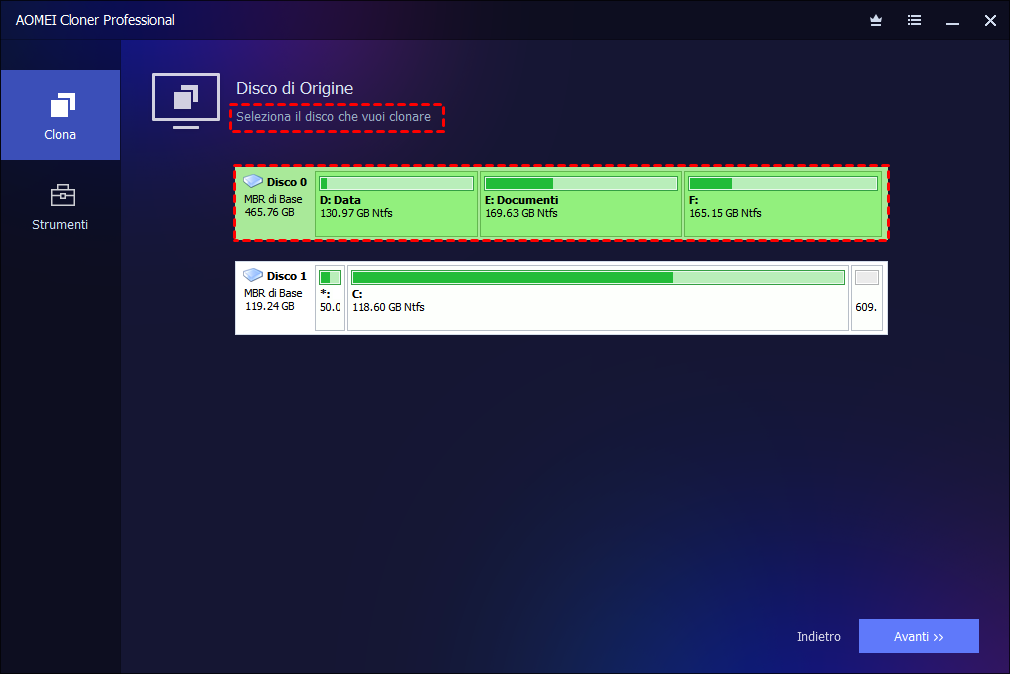
Passaggio 4. Clicca su "Seleziona disco di destinazione", quindi nella finestra popup scegli l'SSD SK Hynix come disco di destinazione e clicca su Avanti.

Passaggio 5. Controlla le operazioni di clonazione, seleziona l'opzione Allineamento SSD e clicca su "Avvia Clonazione".

Raccomandazione 2. Macrium Reflect
Macrium Reflect è un software gratuito per la clonazione e l’imaging dei dischi su Windows. Offre funzioni affidabili e permette di migrare i dati su un nuovo SSD come SK Hynix Gold P31, Platinum P41 o altri modelli. Di seguito ti mostriamo i passaggi dettagliati.
Passaggio 1. Usa un adattatore USB-to-SATA (per SSD da 2,5") oppure installa direttamente l’SSD NVMe nel tuo laptop o PC.
Passaggio 2. Apri l’app e attendi che rilevi i dischi. Dovrebbero comparire il disco di sistema attuale e il nuovo SSD SK Hynix.
Passaggio 3. Clicca sul disco che contiene il sistema operativo e i dati, quindi seleziona Clona questo disco.
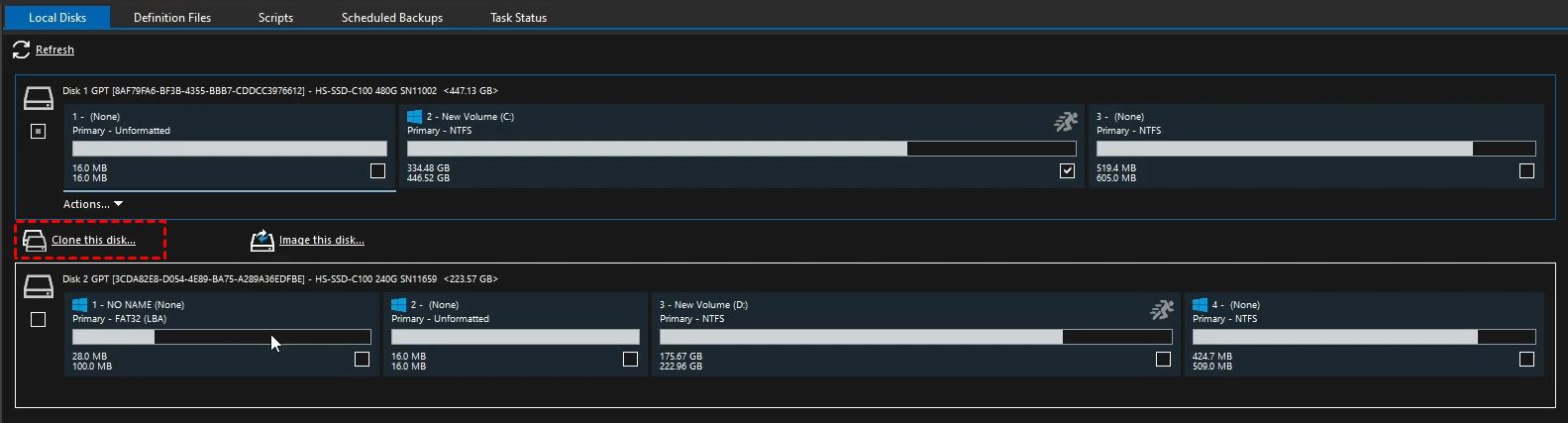
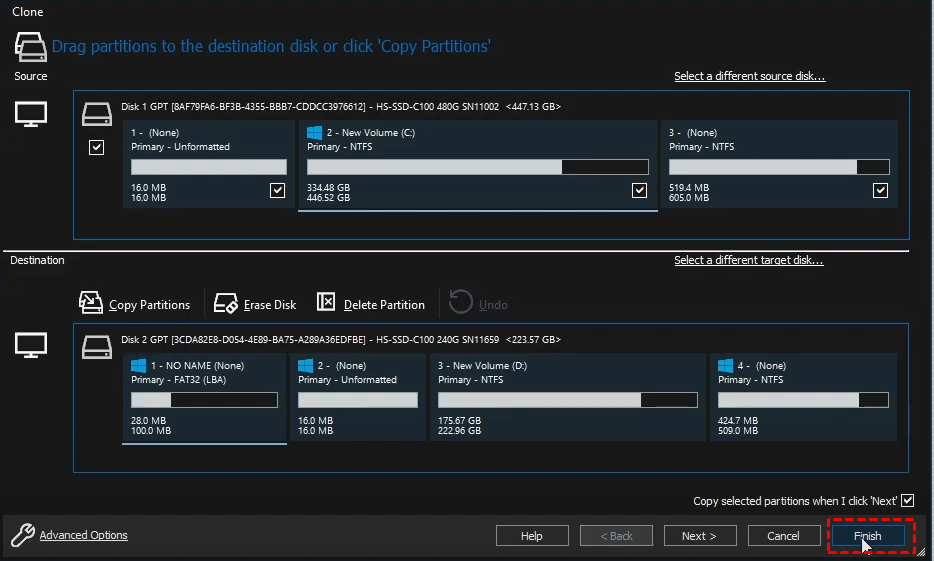
Passaggio 4. Clicca su Seleziona un disco da clonare e scegli il tuo SSD SK Hynix. Se necessario, trascina manualmente le partizioni o clicca su Copia partizioni selezionate per replicare la disposizione del disco di origine.

Passaggio 5. Controlla le impostazioni e clicca su Fine. Puoi salvare la configurazione o cliccare direttamente su OK per iniziare subito la clonazione.
Domande frequenti
D: La clonazione cancellerà i dati sul disco di destinazione?
R: Sì, clonare un disco elimina tutti i dati esistenti sul disco di destinazione. Durante la clonazione viene creata una copia esatta del disco di origine, inclusi sistema operativo, file, partizioni e struttura, e viene scritta sul disco di destinazione, sovrascrivendo tutto.
D: È possibile clonare da un HDD a un SSD SK Hynix?
R: Sì, clonare da un HDD a un SSD SK Hynix è assolutamente possibile ed è un percorso comune per aumentare velocità e prestazioni.
D: Quali sono le cause più comuni di fallimento della clonazione?
R: La clonazione può fallire per diversi motivi, tra i più comuni:
- L’SSD di destinazione è più piccolo del disco di origine
- Settori danneggiati sull’HDD di origine
- Problemi di connettività
- Conflitti BIOS/UEFI (MBR vs. GPT)
- File corrotti o criptati
Conclusione
Clonare un SSD SK Hynix è un metodo intelligente ed efficiente per aggiornare il sistema, migrare i dati o garantire backup affidabili. Con software di clonazione affidabili di terze parti come AOMEI Cloner e Macrium Reflect, gli utenti possono clonare i dischi in modo semplice e sicuro, mantenendo le prestazioni ottimali del sistema.

AOMEI Cloner
Software gratuito, semplice e affidabile per la clonazione di dischi e partizioni su Windows 11/10/8/7/Server.
Windows 11/10/8/7/Server
Scopri di più