



Come usare ddrescue su Windows: guida completa
Ddrescue è un potente strumento di recupero per unità disco, DVD, CD, ecc., con la capacità di copiare i dati da una posizione a un’altra. Ma come usare ddrescue su Windows? Continua a leggere per ottenere una guida completa.

Di Aira Aggiornato il 20.08.2026


Puoi eseguire Ddrescue su Windows?
Ddrescue è un potente strumento di recupero dati da riga di comando sviluppato da GNU. La sua funzione principale è quella di salvare i dati da dispositivi di archiviazione in fase di guasto, danneggiati o parzialmente illeggibili, come hard disk, SSD, chiavette USB e CD/DVD. A differenza delle tradizionali utility di copia che si fermano al primo errore, ddrescue ignora intelligentemente i settori danneggiati e continua a copiare il resto dei dati leggibili. Successivamente, torna a ritentare più volte le aree danneggiate per massimizzare il successo del recupero.
Come noto alla maggior parte degli utenti, anche se è uno strumento nativo Linux, puoi comunque eseguire ddrescue su Windows 10, 11 e 8.1 utilizzando livelli aggiuntivi come Cygwin. In questa guida ti mostreremo esattamente come usare ddrescue su Windows, passo dopo passo, esplorando anche un’alternativa più user-friendly per la migrazione dei dati da un’unità all’altra.

 AOMEI Cloner
La migliore alternativa per copiare i dati in modo semplice e sicuro da un'unità all'altra
Parte 1. Come usare ddrescue su Windows
Per sapere come usare ddrescue su Windows 10/11, segui questi passaggi:
Passo 1. Installa un ambiente simile a Linux
Configura Cygwin o WSL sul tuo sistema Windows per fornire un ambiente Unix-like necessario all’esecuzione di ddrescue.
Passo 2. Scarica Ddrescue
Ottieni il codice sorgente di ddrescue dalla pagina ufficiale GNU ddrescue e compilalo all’interno del tuo ambiente Linux-like.
Passo 3. Collega le unità
Collega sia l’unità sorgente (danneggiata) sia l’unità di destinazione al tuo sistema Windows. Assicurati che vengano riconosciute.
Passo 4. Identifica i percorsi delle unità
Utilizza comandi come lsblk o fdisk -l nel tuo ambiente Linux-like per identificare i percorsi corretti dell’unità sorgente e di quella di destinazione (ad esempio, /dev/sda, /dev/sdb).
Passo 5. Esegui ddrescue
Esegui il comando ddrescue con i parametri appropriati. Una struttura di comando di base è:
- ddrescue [options] infile outfile [mapfile]
“Infile” e “outfile” possono essere file, dispositivi o partizioni. “Mapfile” è un file normale e deve trovarsi in una directory esistente; se non esiste, ddrescue ne creerà uno. Ad esempio, per creare un’immagine da disco a file immagine, il comando sarà:
- root# ddrescue -f -n /dev/[baddrive] /root/[imagefilename].img /root/recovery.log
Spiegazione dei parametri ddrescue:
-f Forza ddrescue a procedere anche se il file o il disco di destinazione esiste già (necessario quando si scrive direttamente su un disco). Attenzione: i dati esistenti verranno sovrascritti.
-n Abbreviazione di no-scrape. Salta la fase di scraping, quindi ddrescue non tenterà ulteriori recuperi su parti gravemente corrotte.
/dev/[baddrive] Specifica il dispositivo sorgente contenente i dati danneggiati.
/dev/[gooddrive] Indica la destinazione dei dati recuperati.
/root/recovery.log Indica il percorso e il nome del file di log utilizzato per tenere traccia dell’avanzamento del recupero.
Parte 2. Come usare DDRescue-GUI su Windows
Per gli utenti che preferiscono un’interfaccia grafica, DDRescue-GUI, che è un’interfaccia grafica per il tool ddrescue da riga di comando, offre un approccio più intuitivo per usare ddrescue su Windows 10/11. Ecco come usarlo:
Passo 1. Scarica e installa DDRescue-GUI sul tuo computer Windows e avvialo seguendo le istruzioni.
Passo 2. Nella schermata principale troverai 3 opzioni da configurare:
- Image Source – L’unità danneggiata da cui recuperare i file.
- Image Destination – Dove salvare i dati recuperati (altra unità o file immagine). Assicurati che ci sia abbastanza spazio.
- Detailed Info – Fornisce informazioni dettagliate sul processo di recupero e permette la creazione di un file mappa per riprendere il lavoro se interrotto. È consigliato salvare il file mappa su un’altra unità.

Passo 3. Imposta le configurazioni di ddrescue cliccando sul pulsante Settings.

Passo 4. In basso troverai tre Preset utili per iniziare:
- Fastest – Se sei sicuro che la maggior parte del disco sia leggibile.
- Balanced – Buon compromesso se non sei sicuro dello stato del disco.
- Best – Per dischi gravemente danneggiati.
Poi clicca su Save settings and close.
Passo 5. Ora clicca su Start per avviare il recupero dati.
Passo 6. Se il recupero va a buon fine, apparirà un messaggio come questo:

Passo 7. Se viene interrotto, vedrai probabilmente un messaggio come questo:

Passo 8. Se hai creato un file mappa, puoi comunque recuperare ulteriori dati. Riavvia il processo con le stesse impostazioni. Per risultati migliori, leggi il file di input al contrario e seleziona “Best Recovery”.

La migliore alternativa per clonare disco a Ddrescue su Windows
Un’altra soluzione per copiare i dati da un’unità all’altra è affidarti a un software professionale di clonazione disco come AOMEI Cloner.
Con un’interfaccia facile da usare, questo strumento permette di clonare un hard disk con settori danneggiati eseguendo una clonazione intelligente che salta i settori corrotti e copia solo lo spazio utilizzato. Supporta ampiamente Windows 11/10/8/7 e tutti i sistemi Windows Server, semplificando la clonazione HDD-to-SSD, SSD-to-SSD e molto altro.
Segui il tutorial su come trasferire i dati da un’unità all’altra usando l’alternative a ddrescue per Windows AOMEI Cloner:
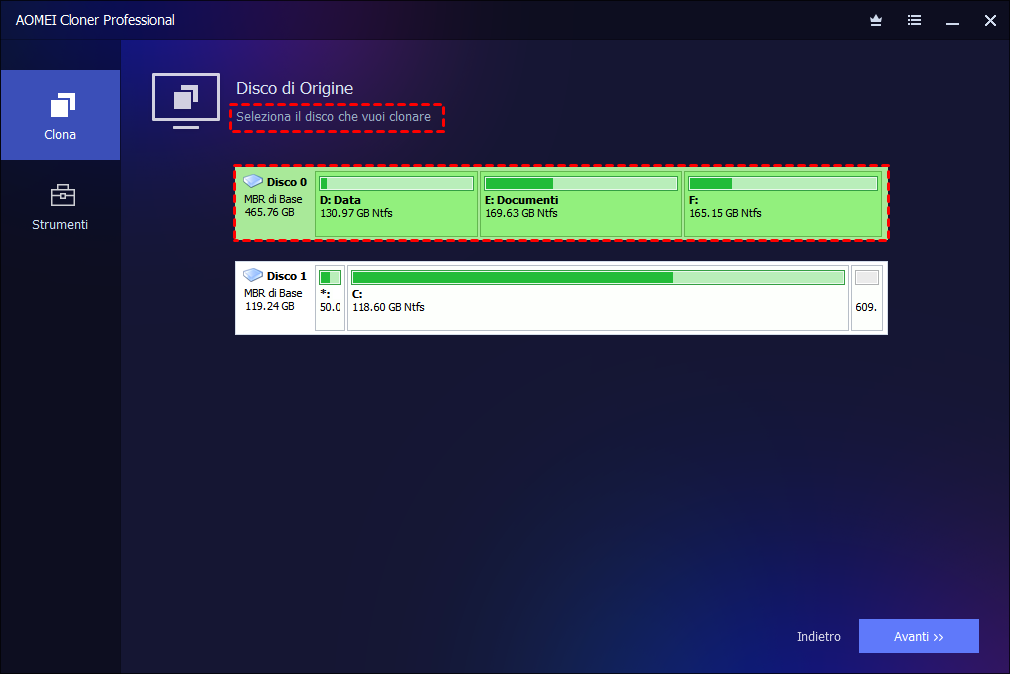
Passo 1. Scarica e avvia AOMEI Cloner, quindi seleziona direttamente Clona disco.
- Nota: puoi anche utilizzare l’opzione Clona Sistema per migrare solo il sistema operativo oppure Clona Partizione per copiare una partizione specifica su un nuovo disco.

Passo 2. Fai clic su Seleziona disco di origine e scegli il disco che desideri clonare nella finestra visualizzata. Successivamente, fai clic su Seleziona disco di destinazione e scegli il disco su cui desideri trasferire i dati.
Passo 3. Dopo aver configurato le impostazioni di clonazione, fai clic su Avvia clonazione.

- Altre opzioni utili:✎...
- Modifica Partizioni: ridimensiona le partizioni sul disco di destinazione per utilizzare tutta la capacità.
- Allineamento SSD: migliora la velocità di lettura e scrittura se stai clonando verso un SSD.
- Clonazione Settore per Settore: NON selezionare questa funzione se stai copiando dati da un hard disk con settori danneggiati, poiché copierà ogni singolo bit del disco sorgente.
FAQ su Ddrescue per Windows
#1. A cosa serve Ddrescue?
Ddrescue è uno strumento per il recupero dati utilizzato per copiare i dati da un’unità a un’altra, specialmente quando il disco di origine è danneggiato o presenta settori difettosi.
#2. Dove posso scaricare ddrescue?
Puoi scaricare ddrescue dalla pagina ufficiale di GNU ddrescue. Per un’interfaccia grafica, puoi utilizzare Cygwin.
#3. DDRescue-GUI è gratuito?
Sì, DDRescue-GUI è un software gratuito con interfaccia grafica per GNU ddrescue, che permette un recupero dati semplice e affidabile su Windows, macOS e Linux.
Conclusione
Questo è tutto su come eseguire ddrescue su Windows. Se hai bisogno di un metodo più semplice per trasferire dati tra dischi, puoi anche provare AOMEI Cloner. Con questo strumento, non solo puoi copiare i dati da un hard disk con settori danneggiati a un’altra unità, ma puoi anche migrare solo il sistema operativo Windows senza reinstallazione. Inoltre, puoi usarlo per clonare un hard disk su SSD/HDD più grande o più piccolo in modo flessibile.

AOMEI Cloner
Software gratuito, semplice e affidabile per la clonazione di dischi e partizioni su Windows 11/10/8/7/Server.
Windows 11/10/8/7/Server
Scopri di più