


Software di clonazione Lexar - Clonare facilmente HDD/SSD su Lexar SSD
In questo articolo verrà presentato il miglior software di clonazione Lexar - AOMEI Cloner, che permette di clonare HDD/SSD su Lexar SSD o clonare un hard disk Lexar su un altro disco con facilità.

Di Aira Aggiornato il 20.08.2026


Panoramica dei Lexar SSD
Lexar è un nome affidabile nel settore delle soluzioni di archiviazione digitale, noto per la produzione di SSD ad alte prestazioni, ideali sia per esigenze consumer che professionali. I Lexar SSD sono costruiti con avanzata tecnologia NAND flash, offrendo maggiore durabilità, velocità di lettura/scrittura più elevate e migliore efficienza energetica rispetto ai tradizionali hard disk.
Dal Lexar NM620 M.2 NVMe SSD al Lexar NS100 2,5" SATA SSD, il marchio soddisfa diverse esigenze di archiviazione – gaming, editing multimediale e gestione dati aziendali. Tuttavia, potresti chiederti: Lexar offre un software di clonazione? In caso contrario, qual è il miglior software di clonazione Lexar? Non preoccuparti, continua a leggere per scoprirlo!

I Lexar SSD includono un software di clonazione?
Purtroppo, no; i Lexar SSD non vengono forniti con strumenti di clonazione. A differenza dei Samsung SSD con Samsung Data Migration (ora disponibile in Samsung Magician) e dei Crucial SSD con Acronis True Image for Crucial per clonare dischi, Lexar offre solo utility di gestione, come Lexar Recovery Tool, per il recupero dati e il monitoraggio dello stato del disco.
Se devi aggiornare l’unità C con un Lexar SSD, sostituire un HDD con un Lexar SSD, o migrare da un hard disk Lexar a un altro disco, potrebbe essere necessario ricorrere a uno strumento affidabile di clonazione disco. Vediamo il miglior software di clonazione SSD Lexar qui sotto.
Miglior software di clonazione Lexar – Download gratuito per Windows 11/10/8/7
Quando si tratta di un software di clonazione SSD Lexar potente ma semplice da usare, AOMEI Cloner è una delle migliori opzioni. Con un’interfaccia intuitiva e funzionalità complete di clonazione, questo software è applicabile non solo ai Lexar SSD, ma anche ad altri marchi come Samsung, Crucial, PNG, Intel, WD, e funziona perfettamente su Windows 11, 10, 8, 7 e tutti i Windows Server.
Oltre alla Clonazione Disco per copiare l’intero hard disk e alla Clonazione Sistema per migrare solo il sistema operativo, questo strumento offre una vasta gamma di funzionalità pensate per una migrazione dati sicura e affidabile:

 AOMEI Cloner
- Opzioni di clonazione del disco, del sistema e della partizione.
- Tecnologia di clonazione intelligente per un utilizzo efficiente dello spazio.
- Allineamento SSD per ottimizzare prestazioni e durata.
- Supporta gli stili di partizione MBR e GPT.
- Clonazione a caldo senza riavviare il sistema.
- Compatibile con quasi tutte le marche e modelli.
- Supporta la creazione di un disco avviabile WinPE e consente la clonazione del disco tramite USB avviabile.
 100% sicuro
Quindi, se stai cercando il miglior strumento di migrazione SSD Lexar che completi correttamente la clonazione del disco al primo tentativo, AOMEI Cloner è la scelta ideale. Scarica subito il software di clonazione Lexar gratuitamente sul tuo computer per provarlo.
Come clonare un hard disk su Lexar SSD senza reinstallare Windows
Ecco come clonare facilmente il tuo hard disk esistente su un Lexar SSD senza reinstallare Windows o rischiare perdita di dati usando AOMEI Cloner:
- Note:✎...
- Tutti i dati sul disco di destinazione saranno completamente sovrascritti dopo la clonazione, quindi esegui un backup se necessario.
- Collega il tuo Lexar SSD al computer. Puoi usare un cavo SATA-USB o installarlo internamente.
Passo 1: Avvia AOMEI Cloner e seleziona direttamente Clonazione disco. Se vuoi clonare solo il sistema operativo, puoi utilizzare Clonazione sistema.

Passo 2: Fai clic su Seleziona disco di origine, quindi scegli l’hard disk attuale nella finestra visualizzata e conferma la selezione.
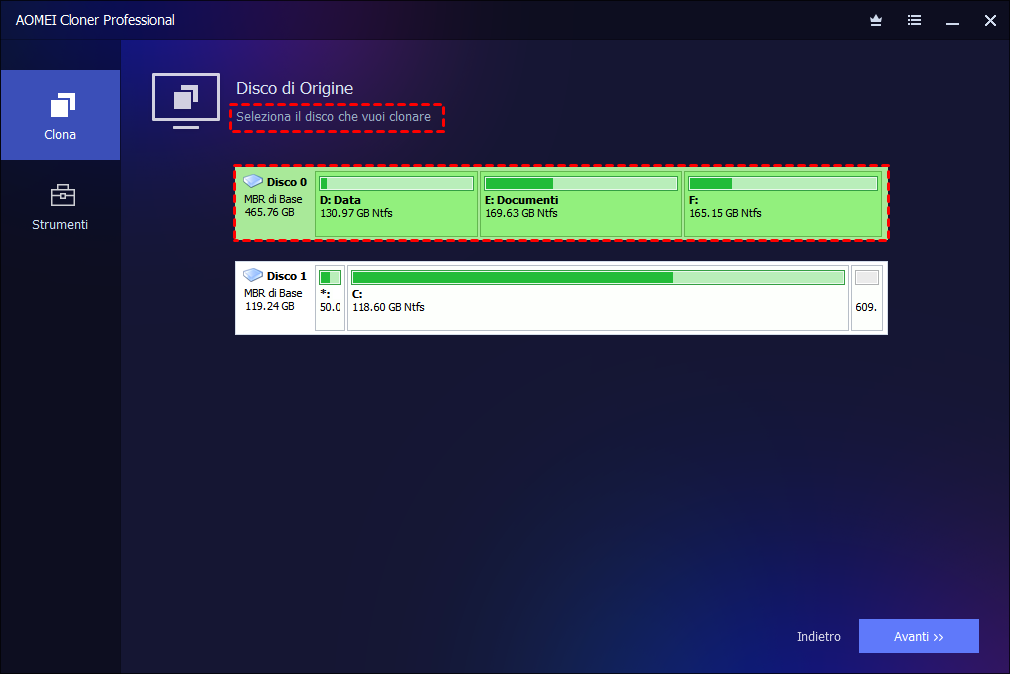
Passo 3: Fai clic su Seleziona disco di destinazione, quindi scegli l’SSD Lexar collegato nella finestra visualizzata e conferma la selezione.

Passo 4: Assicurati di selezionare Allineamento SSD per ottimizzare le prestazioni dell’SSD. Quindi fai clic su Avvia clonazione.

Una volta completata la clonazione, spegni il PC, sostituisci il vecchio disco con il nuovo Lexar SSD e avvia normalmente senza reinstallare nulla! Se vuoi mantenere entrambi i dischi sul computer, puoi entrare nel BIOS e impostare il Lexar SSD come disco di avvio.
Conclusione
AOMEI Cloner è un professionale ma facile da usare software di clonazione Lexar che consente di creare una clonazione avviabile da un disco all’altro in modo sicuro e veloce, senza limitarsi ai Lexar SSD. Oltre alla clonazione disco, questo software di clonazione supporta anche partizioni specifiche secondo le tue necessità.
Domande frequenti sul software di clonazione Lexar
#1. Devo inizializzare l’SSD prima della clonazione?
Sì, se il nuovo Lexar SSD non è ancora inizializzato, dovrai farlo prima di avviare la clonazione. Puoi inizializzare il disco tramite Gestione Disco di Windows. Scegli MBR per BIOS vecchi o GPT per sistemi UEFI moderni. Tuttavia, la maggior parte degli strumenti di clonazione come AOMEI Cloner rilevano automaticamente i dischi non inizializzati e suggeriscono l’inizializzazione durante il processo.
#2. La clonazione di un SSD copia il sistema operativo?
Assolutamente sì. Durante una clonazione disco, il software copia il sistema operativo, i file di avvio, le applicazioni e i dati personali – tutto ciò che è presente sul disco verso il nuovo drive.
#3. Lexar SSD è migliore di Samsung?
Sia i Lexar che i Samsung SSD hanno i loro punti di forza. Samsung è leader del settore per velocità, durabilità e tecnologie avanzate dei controller. Lexar, invece, offre ottime prestazioni a un prezzo più accessibile, risultando una scelta valida per utenti attenti al budget.
- I Samsung SSD hanno spesso maggiore resistenza, velocità di lettura/scrittura sequenziale più alta e supporto software più ampio.
- I Lexar SSD offrono buon rapporto qualità-prezzo, velocità decenti e prestazioni affidabili per uso quotidiano, gaming e attività lavorative.

AOMEI Cloner
Software gratuito, semplice e affidabile per la clonazione di dischi e partizioni su Windows 11/10/8/7/Server.
Windows 11/10/8/7/Server
Scopri di più