Come avviare il sistema da un'unità flash USB o un CD-ROM avviabile
Che cos'è un supporto avviabile?
Un supporto avviabile si riferisce a qualsiasi mezzo di archiviazione, come un CD, DVD, unità flash USB, disco rigido esterno o altri supporti rimovibili, configurato in modo da consentire a un computer di avviarsi o “fare il boot” da esso, anche in assenza di un sistema operativo attivo nella memoria interna del computer. Questo supporto avviabile contiene generalmente i file di sistema necessari e un sistema operativo per avviare ed eseguire il computer.
Ecco i diversi utilizzi e vantaggi dei supporti avviabili:
Installazione del sistema operativo: L'avvio da USB consente di installare un nuovo sistema operativo, come Windows, Linux o macOS, senza utilizzare un CD o DVD. Questo è particolarmente utile sui computer moderni che non dispongono di unità ottiche.
Manutenzione e risoluzione dei problemi di sistema: Con l'avvio da USB è possibile accedere a strumenti di manutenzione e risoluzione dei problemi per correggere errori del sistema operativo o rilevare guasti hardware. Ciò include l'uso di strumenti di riparazione dell'avvio, console di ripristino o altre utilità di manutenzione del sistema.
Sistema operativo portatile (Windows To Go): È possibile creare un ambiente di sistema operativo portatile che consente di utilizzare lo stesso sistema operativo e le stesse applicazioni su diversi computer senza doverli installare su ogni macchina. Questo è utile per il lavoro mobile o per l’utilizzo sicuro su computer pubblici.
Recupero dati: Nel caso in cui il computer non riesca ad avviarsi, gli strumenti di avvio USB consentono di accedere ai dati sul disco rigido per eseguire il backup o il ripristino di file importanti.
Sicurezza e privacy: Alcuni sistemi operativi e strumenti orientati alla sicurezza possono essere avviati da un'unità USB per garantire che non rimangano tracce dopo ogni utilizzo. Questo è utile per la protezione della privacy e per gli audit di sicurezza.
Creazione di applicazioni portatili avviabili: Molte applicazioni portatili possono essere inserite in un'unità USB avviabile, consentendo di portarle sempre con sé senza doverle installare su ogni computer.
Come avviare da USB su Windows?
In generale, la sequenza di avvio del BIOS (Basic Input Output System) determina l'ordine in cui i dispositivi vengono controllati per trovare il software necessario ad avviare il computer. Per impostazione predefinita, la maggior parte dei computer è configurata per avviarsi dal disco rigido, ma quando si utilizza una USB o un CD/DVD per l’avvio è necessario modificare questa sequenza. Impostando il dispositivo USB o l’unità CD/DVD come prima opzione di avvio, il computer cercherà prima il software necessario in questi supporti esterni prima di utilizzare il disco rigido interno. Questa modifica consente di avviare il computer utilizzando un sistema operativo o un software memorizzato sull’unità USB o sul disco ottico, offrendo maggiore flessibilità e la possibilità di risolvere problemi o installare nuovi sistemi quando necessario.
Qui prendiamo come esempio la scheda madre ASUS per spiegare come avviare da USB.
Accedere al menu di avvio utilizzando il tasto rapido
È possibile premere il tasto rapido durante l'avvio per entrare nel Boot Menu, che consente di selezionare rapidamente il dispositivo di avvio senza entrare nel BIOS per impostare il primo dispositivo di avvio.
1. Premere F8 nella schermata iniziale di avvio per entrare nel Boot Menu.
2. Utilizzare i tasti freccia sulla tastiera, selezionare l'unità USB e premere Invio. Il computer si riavvierà immediatamente ed effettuerà l’avvio dall’unità USB.
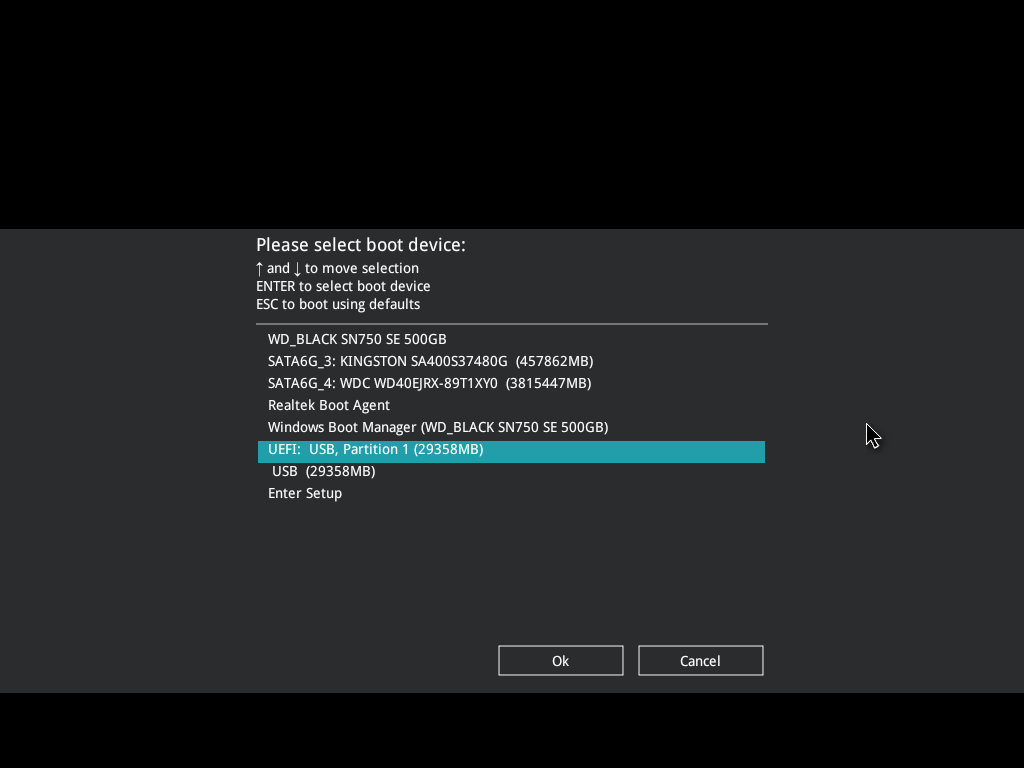
Suggerimento: Questo metodo non entra nel BIOS per modificare la sequenza di avvio, quindi il computer continuerà ad avviarsi dal dispositivo precedentemente impostato (di solito il disco rigido) al prossimo avvio.
Entrare nel BIOS per modificare la sequenza di avvio
È possibile avviare il computer nel BIOS per impostare l'ordine di avvio e impostare la USB come primo dispositivo di avvio.
1. Iniziare collegando l'unità USB a una porta USB. Quindi modificare la sequenza di avvio del BIOS.
2. Premere il pulsante Power sul computer.
3. Durante la schermata iniziale di avvio, premere ESC, F1, F2, F8 o F10 (a seconda dell'azienda che ha creato la versione del BIOS, potrebbe apparire un menu). Qui prendiamo come esempio una scheda madre ASUS: premere DEL per entrare nel BIOS Setup e apparirà la pagina dell'utilità di configurazione.
Nota: Se non sai quale tasto rapido premere per entrare nel BIOS, puoi cercare su Google il marchio e il modello della tua scheda madre per scoprire il tasto corretto, oppure contattare direttamente il produttore del computer.
4. Dopo essere entrati nella configurazione del BIOS, utilizzare il cursore per fare clic su [Advanced Mode] visualizzato sullo schermo.
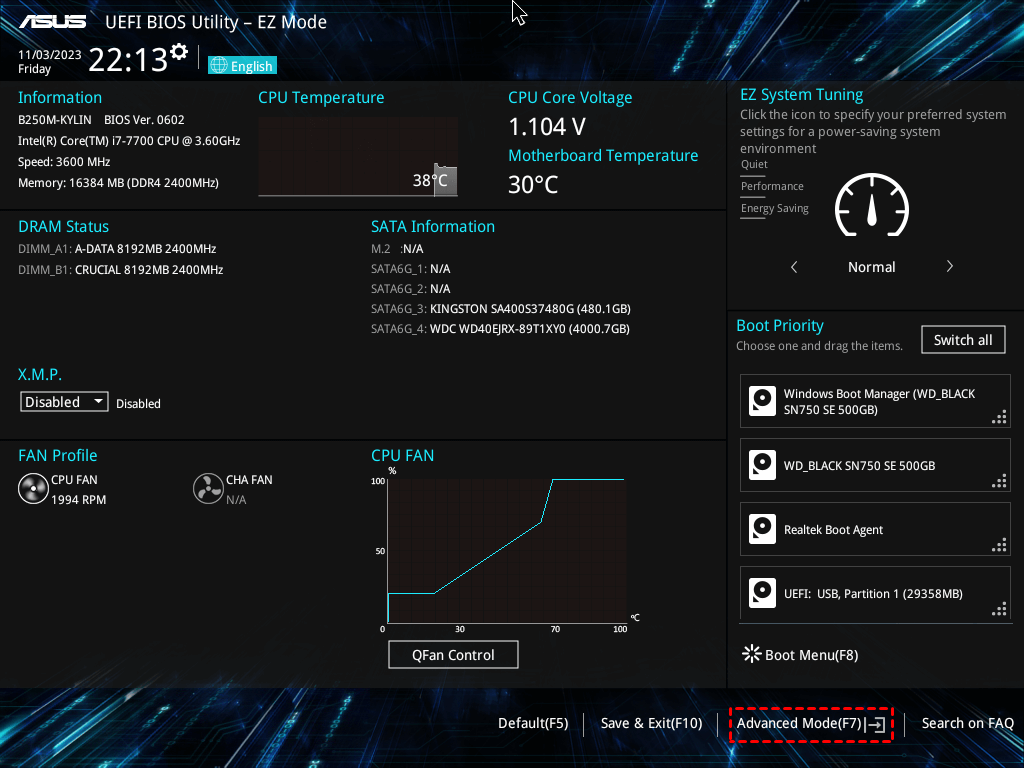
5. Utilizzando i tasti freccia sulla tastiera, selezionare la scheda [Boot]. Tutti i dispositivi di sistema disponibili verranno visualizzati in ordine di priorità di avvio. Qui è possibile riordinare i dispositivi. Spostare la USB al primo posto nella sequenza di avvio.
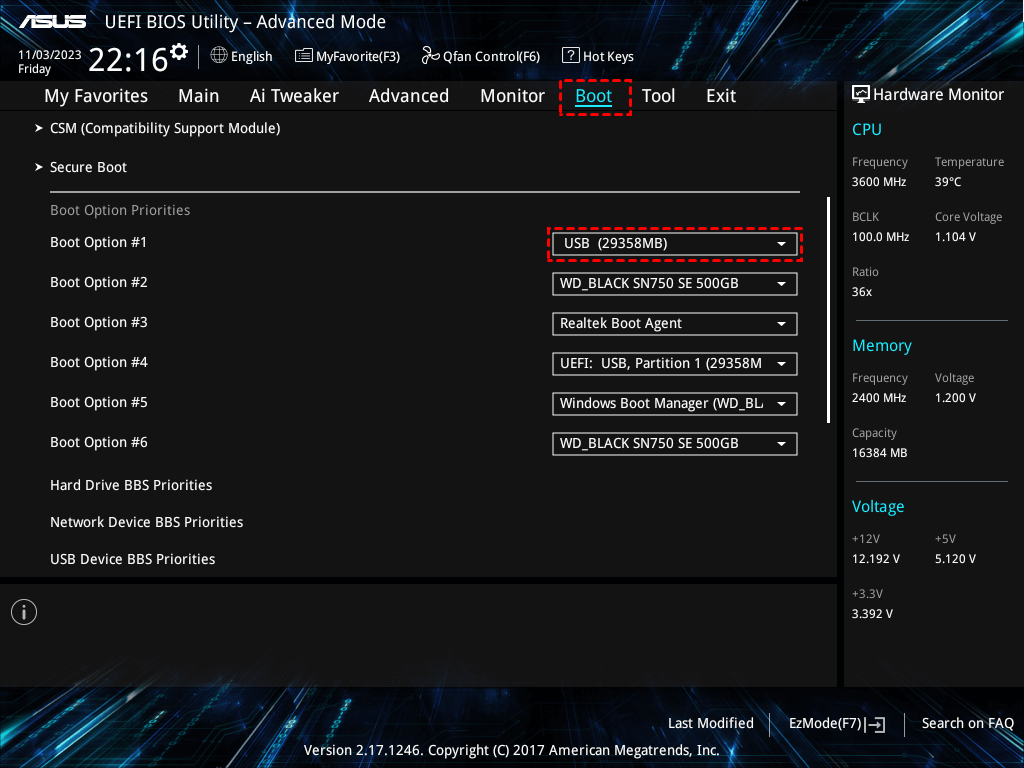
Nota: Se non riesci a trovare USB o Removable Devices tra le opzioni dei dispositivi, il BIOS potrebbe elencarlo sotto Hard Drive Devices. In tal caso, dovrai: spostare Hard Drive Devices in cima; espandere per mostrare tutte le opzioni dei dispositivi del disco rigido; quindi spostare il dispositivo USB in cima a quell'elenco.
6. Salvare le modifiche e quindi uscire dal BIOS Setup. Il computer si riavvierà utilizzando le nuove impostazioni ed effettuerà l'avvio dall'unità USB.
Fai attenzione! A seconda del BIOS, potrebbe comparire un messaggio che dice "Press any key to boot from an external device", e avrai solo pochi secondi per rispondere. Se non fai nulla, il computer passerà al dispositivo successivo nella sequenza di avvio, che probabilmente sarà il disco rigido.
In futuro, il computer controllerà prima la porta USB alla ricerca di supporti di avvio quando si accende. Questo non sarà un problema perché il BIOS passerà al dispositivo successivo nella sequenza di avvio a meno che il supporto di avvio non rimanga collegato alla porta USB. In tal caso, il sistema verrà avviato da quel dispositivo ogni volta.
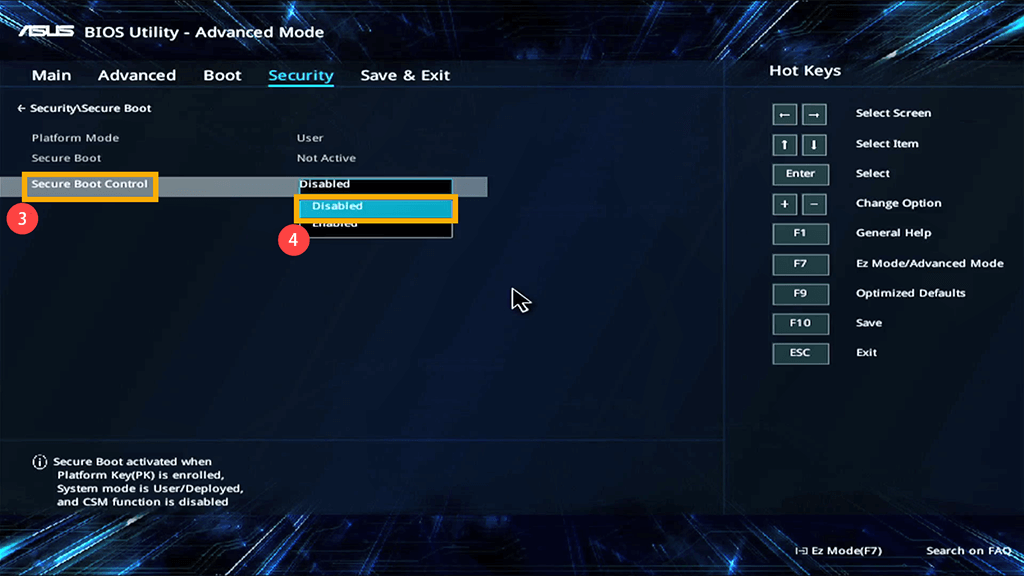
Disabilitare Secure Boot
In alcuni casi, Secure Boot deve essere disattivato per poter avviare il computer da USB.
Per disabilitare Secure Boot, andare alla schermata [Security], quindi selezionare [Secure Boot].
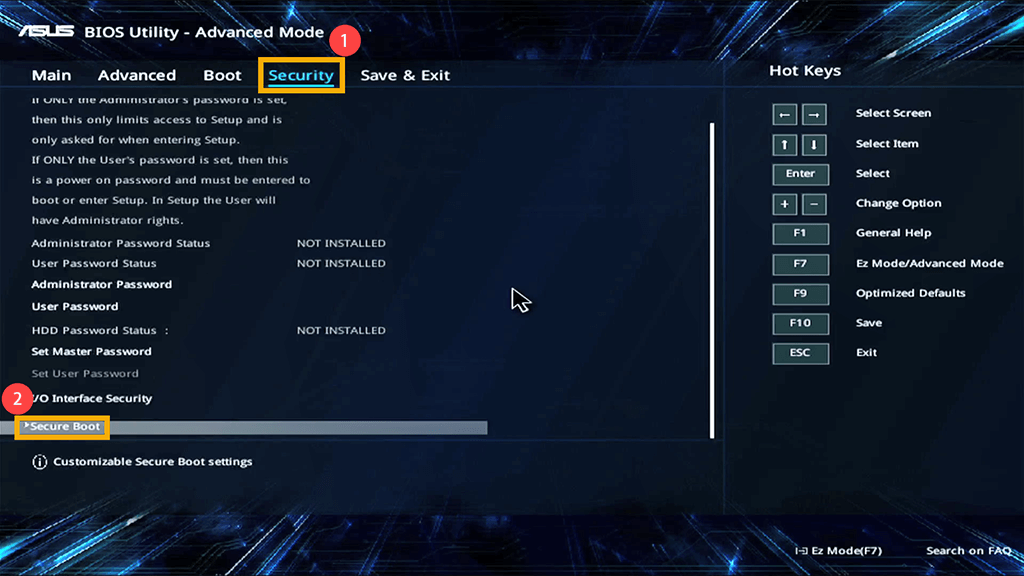
Dopo essere entrati nella schermata [Secure Boot], selezionare [Secure Boot Control] e quindi selezionare [Disabled].
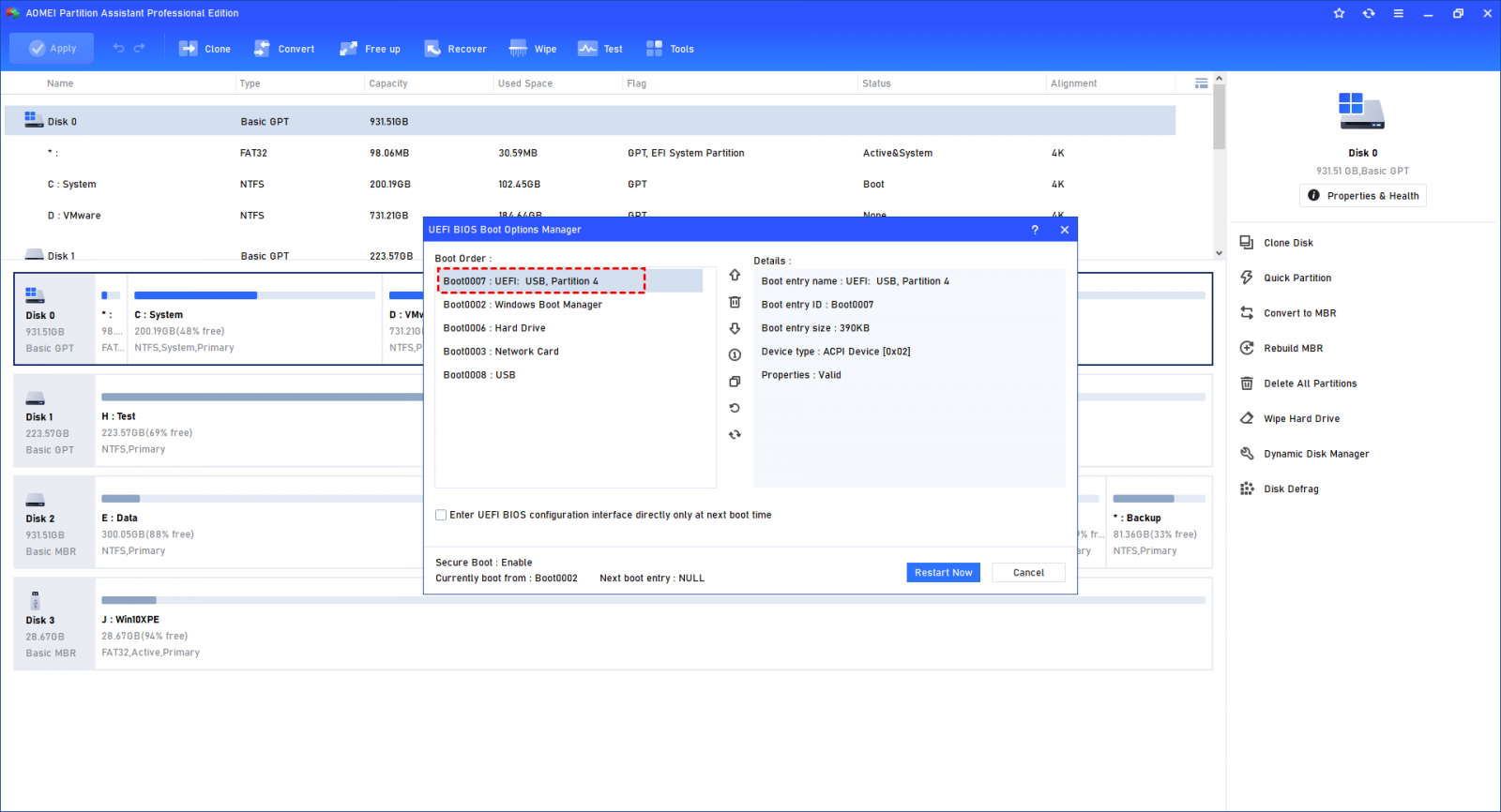
Impostare l'avvio USB con AOMEI Partition Assistant
Se riesci ad avviare Windows sul computer, con UEFI BIOS Boot Options Manager in AOMEI Partition Assistant puoi modificare facilmente e rapidamente le opzioni di avvio EFI/UEFI BIOS senza entrare manualmente nel BIOS né modificare in modo complesso le voci di avvio.
Ricorda che le impostazioni del BIOS possono essere sensibili, quindi presta attenzione quando apporti modifiche. In caso di dubbi, consulta il manuale del computer o il sito web del produttore per istruzioni specifiche relative alla tua versione del BIOS.