Come scansionare i dati persi in AOMEI FastRecovery
Introduzione
Potresti incontrare la perdita di dati in molti casi, ad esempio alcuni file vengono eliminati accidentalmente, i file vengono persi dopo la formattazione del disco/partizione, dati importanti vengono rimossi a causa di un arresto anomalo del sistema o di un attacco di virus, e così via. Questi file potrebbero essere molto importanti per te, quindi è sicuramente necessario e utile recuperarli. In questi casi, AOMEI FastRecovery può aiutarti a scansionare e trovare i dati persi. Una volta trovati i dati persi, puoi iniziare il recupero dei dati.
Come scansionare i dati persi in AOMEI FastRecovery
Prima di iniziare
- Scarica e installa AOMEI FastRecovery su un PC Windows.
- Collega a questo PC il dispositivo che desideri scansionare e da cui recuperare i dati.
Come scansionare i dati persi in AOMEI FastRecovery passo dopo passo
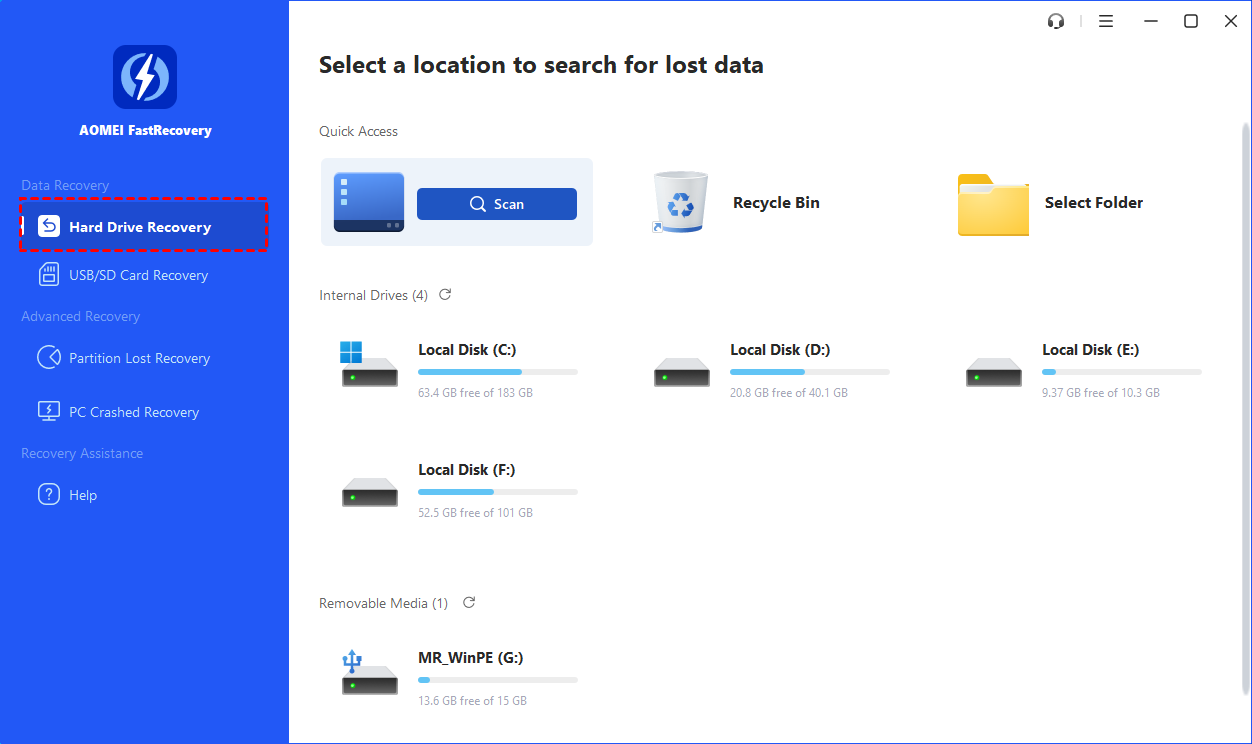
Passo 1. Avvia AOMEI FastRecovery e seleziona uno scenario di recupero da scansionare. Sono disponibili 2 scenari di recupero dati di base e 2 scenari di recupero avanzati.
- Recupero Disco Rigido: Viene utilizzato per scansionare i dati sulle partizioni del disco rigido. Tutte le unità interne e rimovibili del PC verranno elencate. Puoi selezionare Desktop, Cestino o Seleziona cartella per un accesso rapido. Oppure seleziona un’unità interna/rimovibile per avviare la scansione. Per impostazione predefinita esegue una scansione rapida.
- Recupero USB/Scheda SD: Viene utilizzato per scansionare i dati su un dispositivo USB rimovibile o una scheda SD. Verrà elencata solo l’unità rimovibile. Seleziona un’unità rimovibile per avviare la scansione. Per impostazione predefinita esegue una scansione profonda.
- Recupero Partizione Persa: Viene utilizzato per scansionare i dati su una partizione persa. Verrà elencata solo la partizione persa. Puoi selezionare una partizione persa per avviare la scansione. Per impostazione predefinita esegue una scansione profonda.
- Recupero PC Arrestato: Viene utilizzato per scansionare i dati su un PC che non si avvia. Se un PC non riesce ad avviarsi, puoi creare un disco avviabile su un altro PC funzionante e quindi avviare il PC arrestato in WinPE per recuperare i dati.
Suggerimento: Se un’unità è collegata al PC ma non è elencata in AOMEI FastRecovery, puoi fare clic sull’icona "Refresh" .
Qui prendiamo come esempio "Recupero Disco Rigido".
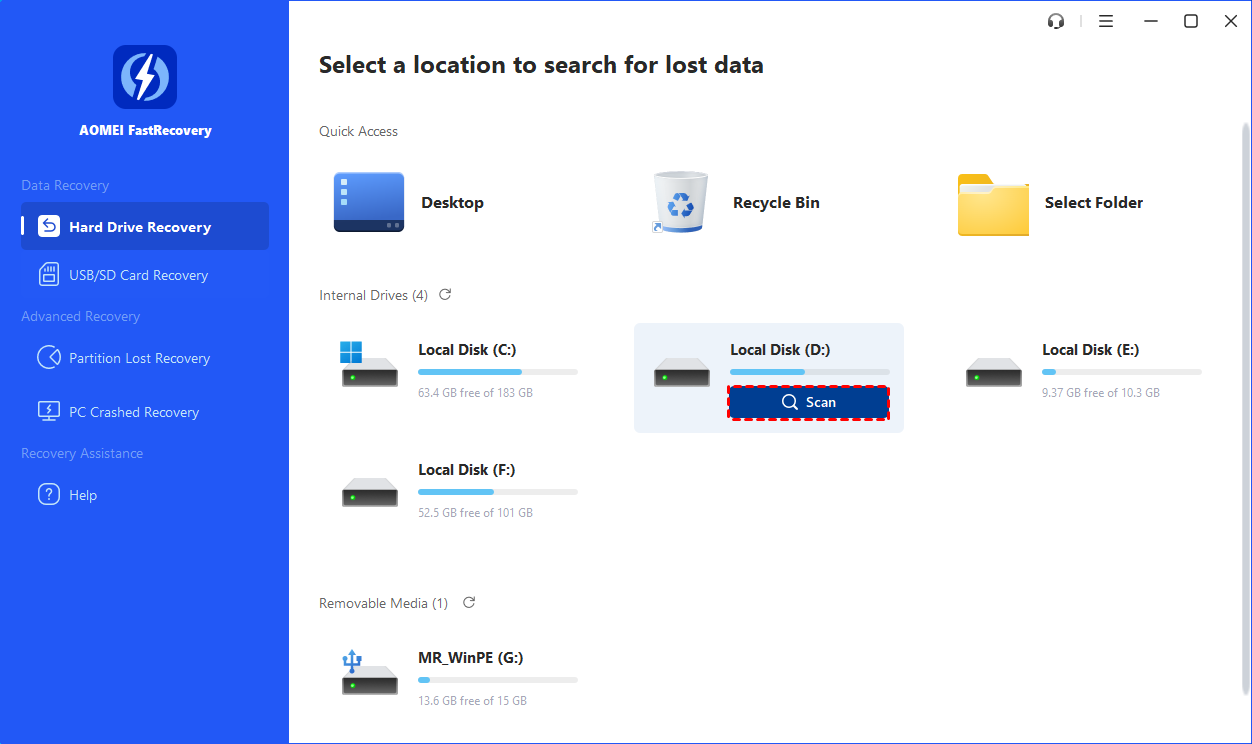
Passo 2. Seleziona la partizione che desideri scansionare e quindi fai clic sul pulsante "Scan". (Qui prendiamo D come esempio)
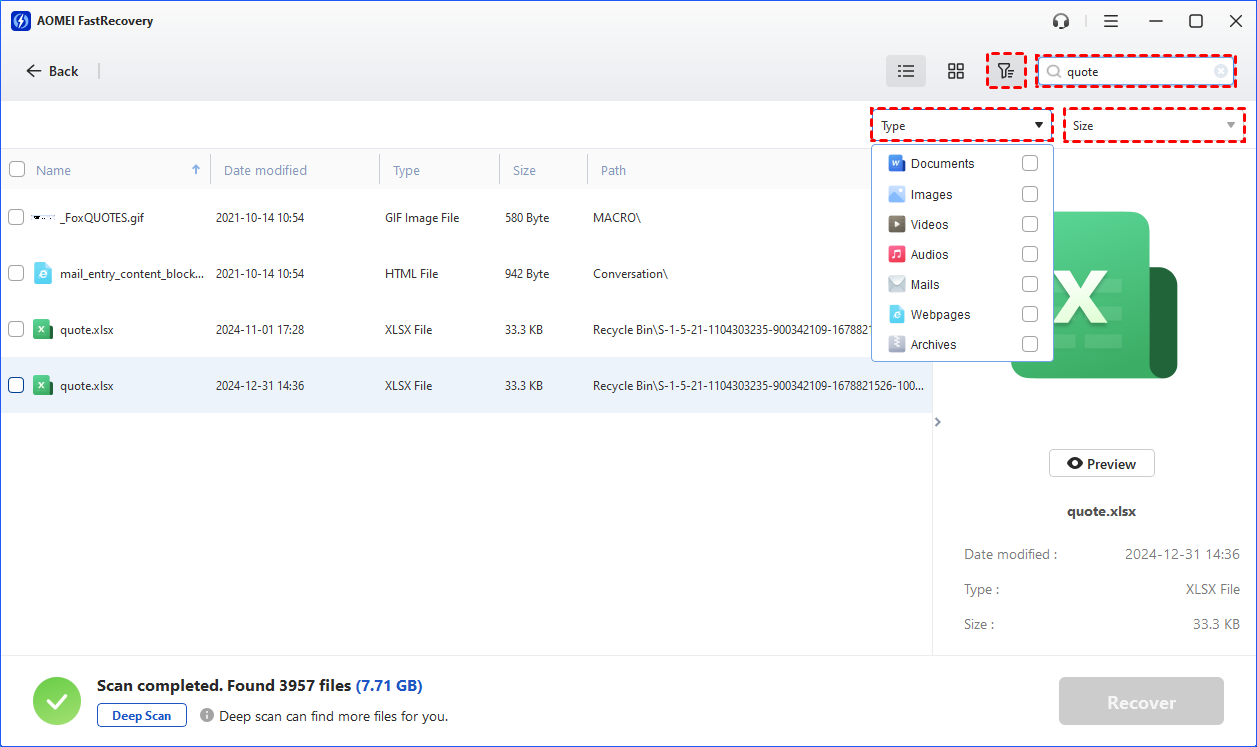
Passo 3. Verrà eseguita automaticamente una scansione rapida per trovare tutti i dati recuperabili e visualizzarli per Tipo o Percorso, consentendoti di ordinare, cercare, filtrare e visualizzare in anteprima i file prima del recupero.

Dopo il completamento della scansione rapida, alcuni file potrebbero non essere trovati. Puoi anche fare clic sul pulsante "Deep Scan" per avviare la scansione profonda. Verrà eseguita una scansione settore per settore, che richiede più tempo rispetto alla scansione rapida e troverà più dati. Si prega di essere pazienti durante il processo di scansione e di non interromperlo se non è necessario.
Passo 4. Per restringere i file che desideri recuperare, puoi cercare il nome di un file o di una cartella e filtrare per dimensione del file, data di modifica e tipo di file.
Conclusione
Seguendo i passaggi sopra indicati, puoi facilmente scansionare i file sulle partizioni del disco e sui dispositivi USB rimovibili.
Con AOMEI FastRecovery, puoi anche collegare i dispositivi da cui devi recuperare i file a un computer e quindi eseguire la scansione per trovare i dati persi.
Se i dati possono essere trovati, possono essere recuperati facilmente in pochi passaggi.
Poiché i dati persi sono stati trovati, puoi direttamente visualizzare in anteprima e recuperare i dati persi di cui hai bisogno.
Nota: Se la partizione/dispositivo che desideri scansionare non viene trovato, puoi fare clic su "Can’t detect your hard drive" nell’angolo in basso a sinistra della homepage per accedere alla pagina web con istruzioni dettagliate.
FAQ:
Q: Non riesci a rilevare il tuo disco rigido?
A: AOMEI FastRecovery supporta la scansione rapida e la scansione profonda e il recupero dei file per i file system NTFS, FAT e FAT32. Solo il recupero profondo è supportato per i file system non NTFS, FAT e FAT32. Inoltre, sono supportati il recupero dei dati per dispositivi USB rimovibili con file system NTFS, FAT e FAT32, il recupero dei dati dal Cestino, la scansione e il recupero dei dati per partizioni senza lettera di unità, volumi dinamici e partizioni crittografate con BitLocker. Attualmente, il recupero dei dati dallo spazio non allocato non è supportato.
Q: Qual è la differenza tra scansione rapida e scansione profonda?
A: In generale, la Scansione Rapida può scansionare e recuperare file eliminati accidentalmente in un breve periodo di tempo. Dopo il completamento della scansione rapida, il programma eseguirà automaticamente una scansione profonda settore per settore, che è in grado di trovare più file persi e richiede più tempo rispetto alla prima scansione.
Q: Qual è la dimensione del disco rigido supportata da AOMEI FastRecovery? Posso recuperare una partizione persa da un disco rigido da 4TB?
A: AOMEI FastRecovery non ha un limite pratico di dimensione. È possibile recuperare partizioni su un disco rigido da 4TB.