Come creare un disco di avvio e recuperare i dati da un PC in crash con AOMEI FastRecovery
Introduzione
In alcune situazioni, il PC potrebbe non avviarsi in Windows a causa di errori di sistema o problemi di schermata blu. In tal caso, come possiamo recuperare i dati da un PC danneggiato? Con AOMEI FastRecovery, puoi non solo recuperare dati da un computer funzionante normalmente, ma anche da un PC danneggiato. Per recuperare dati da un PC danneggiato, puoi usare AOMEI FastRecovery per creare prima un disco avviabile e poi avviare il PC in WinPE per eseguire lo stesso processo di scansione e recupero dei dati. È un programma molto utile e potente per recuperare dati sia in Windows sia in modalità WinPE.
Come Creare un Disco Avviabile in AOMEI FastRecovery
Prima di iniziare
- Scarica e installa AOMEI FastRecovery su un PC Windows funzionante normalmente.
- Collega una chiavetta USB o inserisci un CD/DVD vuoto nel computer. Se non hai né USB né CD/DVD, AOMEI FastRecovery ti permette anche di creare un file ISO WinPE avviabile, che può essere utilizzato per avviare macchine virtuali o masterizzato su altri dispositivi.
Come Creare un Disco Avviabile in AOMEI FastRecovery Passo per Passo
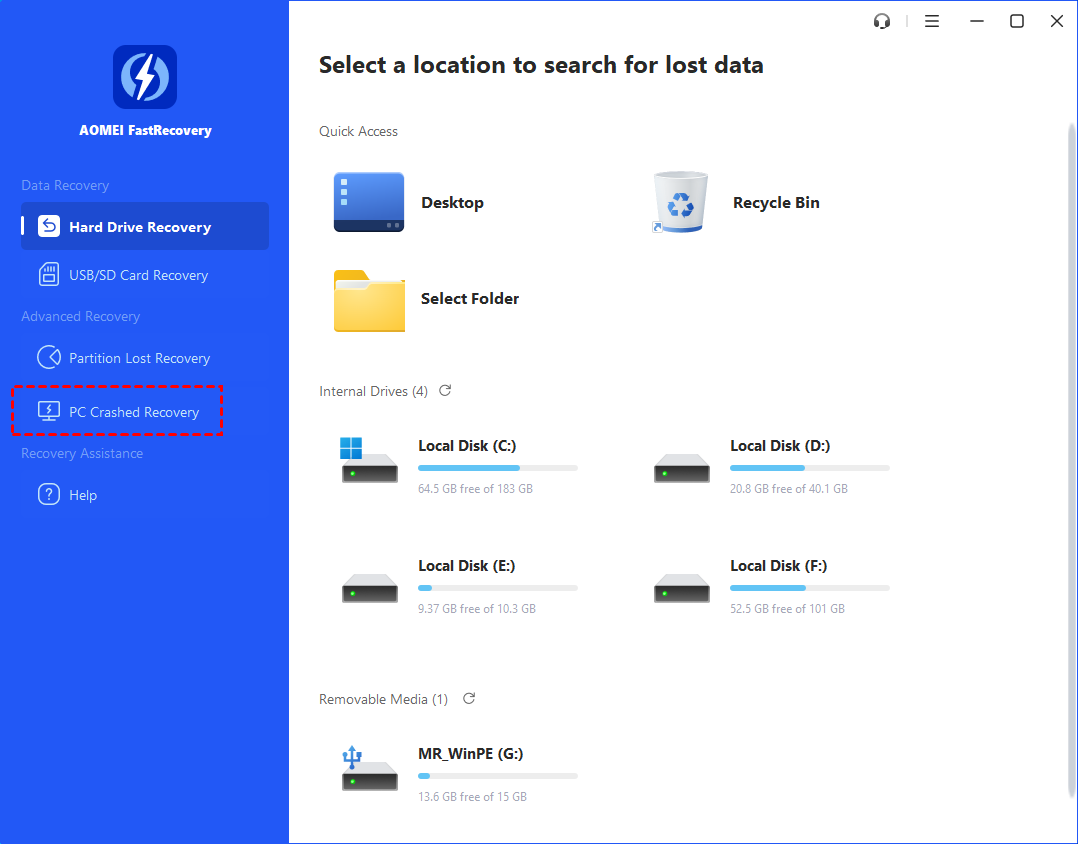
Passo 1. Avvia AOMEI FastRecovery e clicca su "Recupero PC Danneggiato".
Passo 2. Seleziona un metodo per creare il disco avviabile WinPE secondo le tue esigenze e clicca su "Crea".
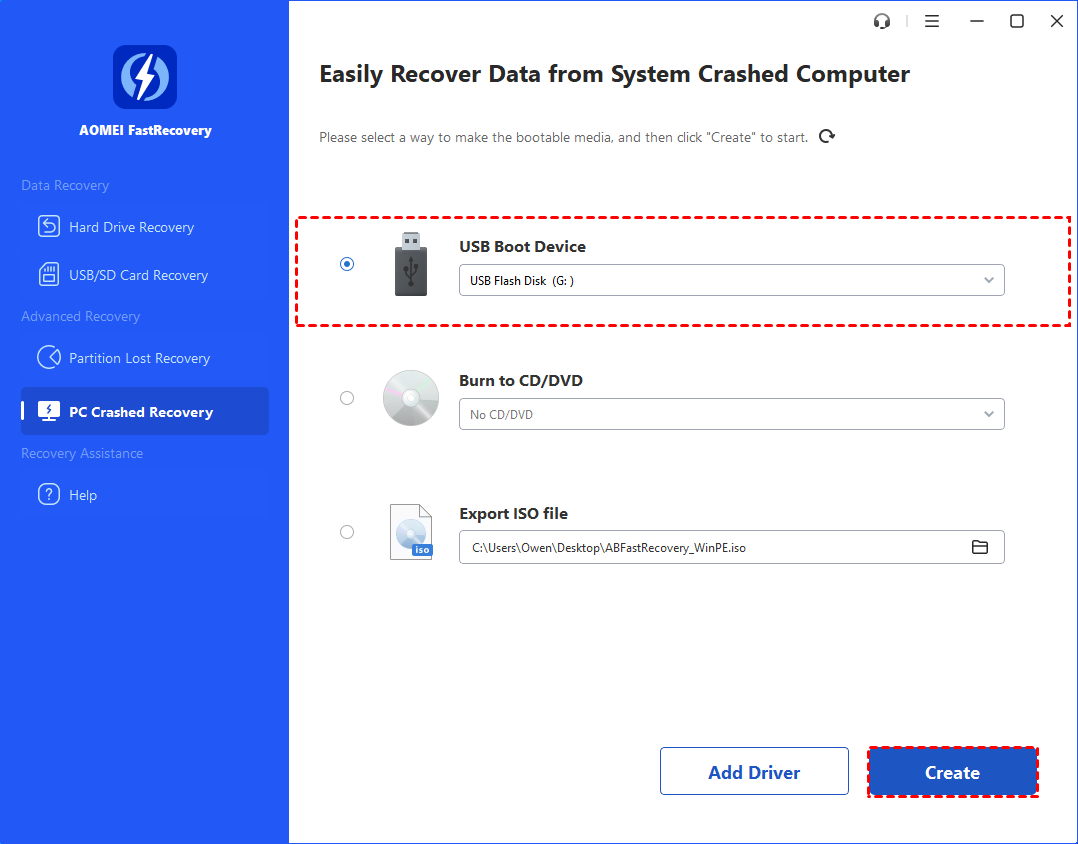
Sono disponibili tre modi per creare un disco avviabile basato su Windows PE.
Dispositivo USB Avviabile: Per creare un dispositivo USB avviabile.
Esporta File ISO: Usa questo metodo per creare un file ISO avviabile. Dopo aver esportato l’ISO, sarà necessario masterizzarlo con un programma di masterizzazione di terze parti, oppure puoi usare l’ISO per avviare alcune macchine virtuali o masterizzarlo su altri dispositivi.
Masterizza su CD/DVD: Per creare un CD/DVD avviabile.
Qui prendiamo come esempio un dispositivo USB avviabile.
Consiglio: "Aggiungi Driver" ti permette di aggiungere manualmente driver aggiuntivi e necessari nel disco avviabile, così più dispositivi saranno disponibili una volta avviato in WinPE.
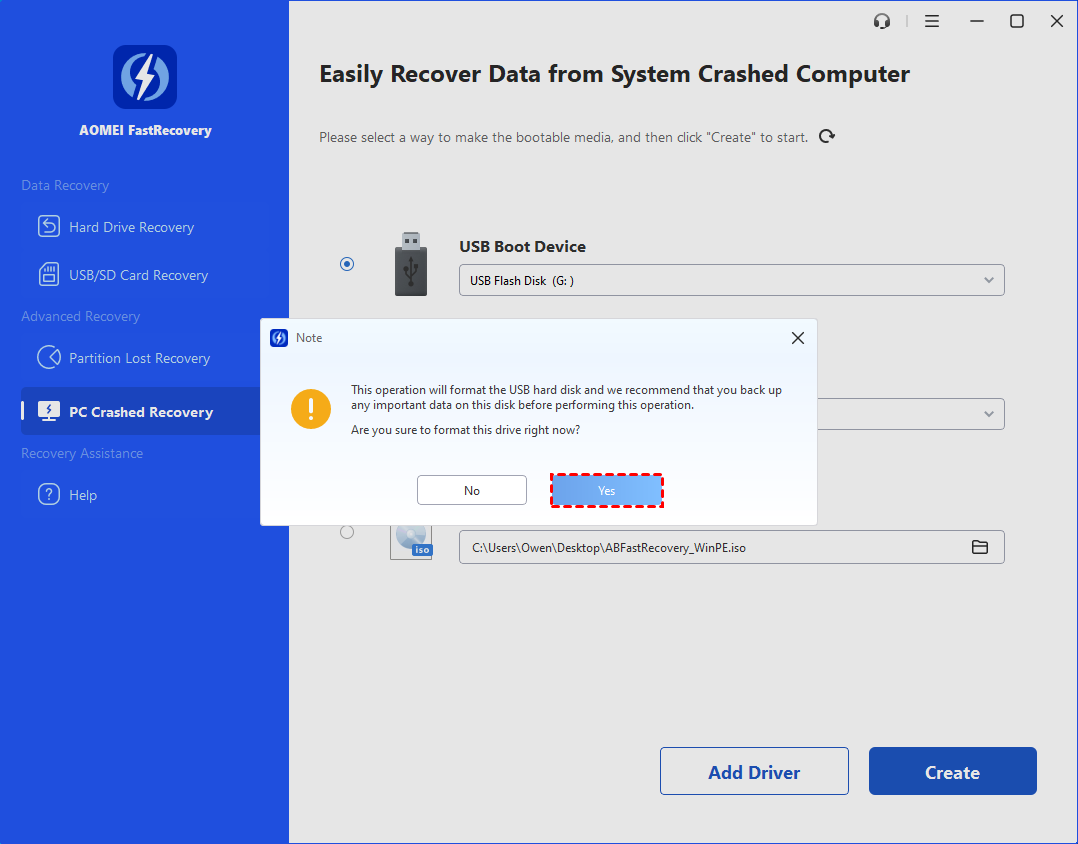
Passo 3. Dopo aver selezionato il metodo e proceduto, comparirà una finestra di avviso. La chiavetta USB deve essere formattata e tutti i dati su di essa saranno persi. Se contiene dati importanti, esegui prima un backup. Se confermi, clicca su "Sì" per continuare.
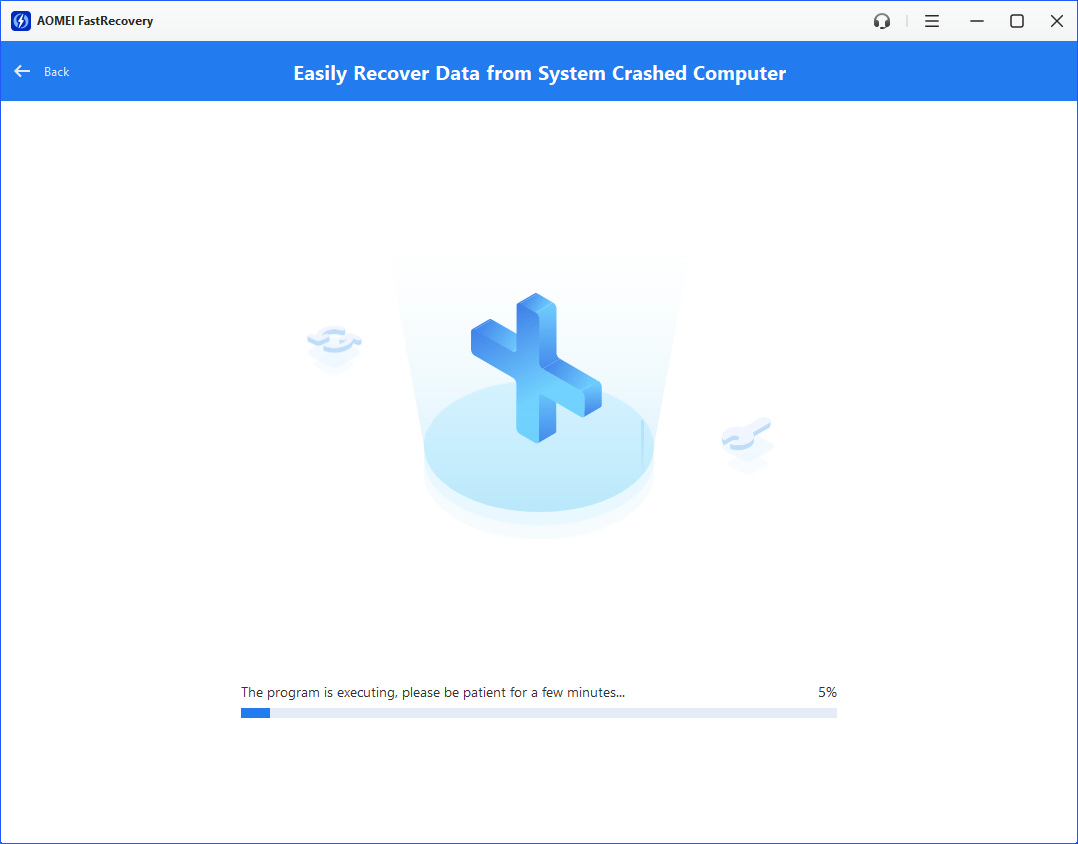
Passo 4. L’operazione di creazione inizierà e potrai controllare il processo. La creazione di un’unità USB avviabile WinPE richiederà alcuni minuti.
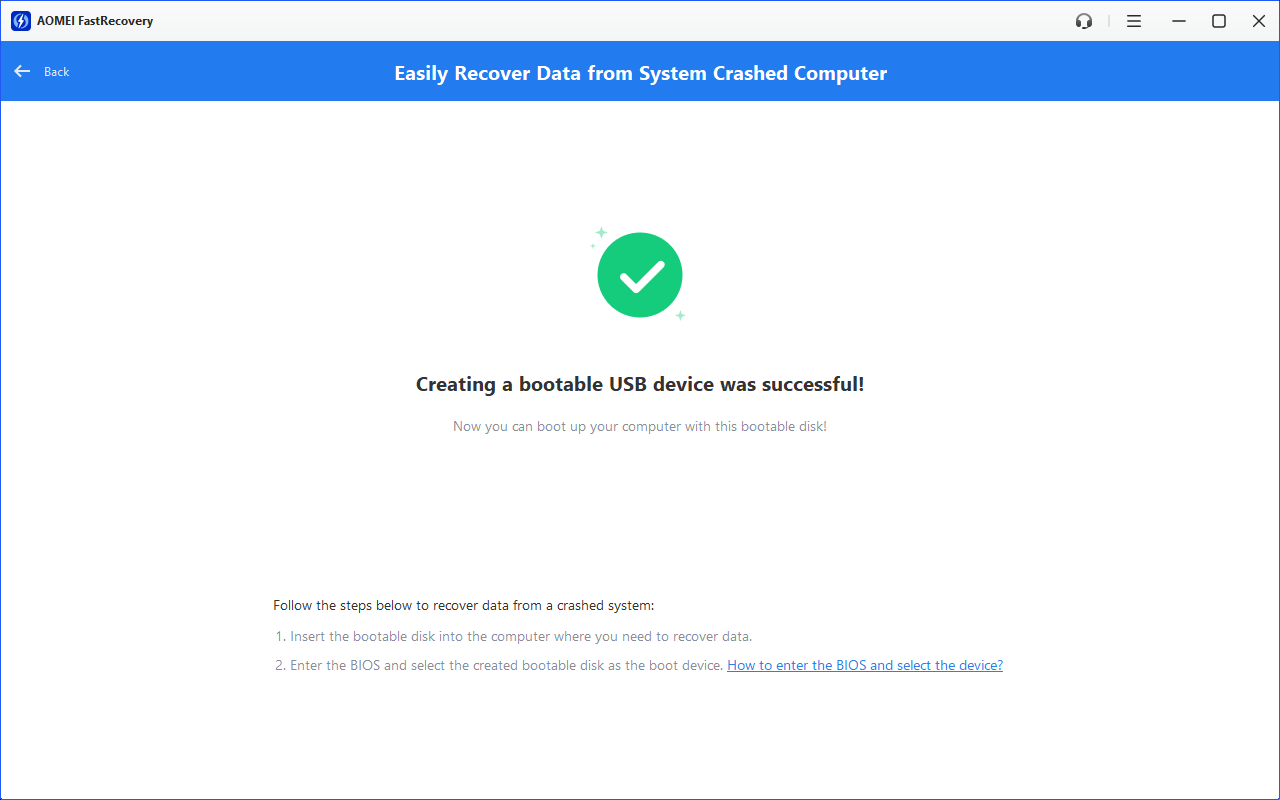
Passo 5. Una volta completato, riceverai un messaggio di successo e le istruzioni su come avviare il PC dal disco avviabile e recuperare dati dal PC danneggiato.
Come Usare il Disco Avviabile per Recuperare Dati da un PC Danneggiato
Con i passaggi sopra, un’unità USB avviabile è stata creata con successo. Per recuperare dati da un PC danneggiato, inserisci prima il disco avviabile nel PC.
Passo 1. Avvia il PC danneggiato dal disco avviabile.
Per avviare dal flash drive USB o CD/DVD WinPE, devi entrare nel BIOS/UEFI e modificare l’ordine di avvio nel Boot Menu. Potrebbe essere necessario anche disabilitare Secure Boot nel BIOS/UEFI. Per diverse marche di PC, il tasto per accedere al BIOS può variare. Per avviare dal supporto avviabile, consulta le istruzioni qui.
Passo 2. Scansione e recupero dati.
Dopo aver avviato il PC dal disco avviabile, puoi facilmente avviare il processo di scansione dei dati e quindi recuperare i dati persi in WinPE seguendo gli stessi passaggi del recupero dati locale in Windows.
Conclusione
Seguendo i passaggi sopra, puoi creare facilmente un disco avviabile con AOMEI FastRecovery. Con il disco avviabile, puoi avviare facilmente un PC danneggiato in WinPE e iniziare il processo di scansione e recupero dei dati. Questo è molto utile per salvare i dati persi, soprattutto quando il PC è corrotto.
Domande Frequenti:
Q: Dopo aver avviato in WinPE, alcuni dispositivi non vengono riconosciuti.
A: Potrebbe mancare qualche driver in WinPE. Puoi cliccare sul pulsante "Aggiungi Driver" per aggiungere i driver corrispondenti quando ricrei il WinPE.
Inoltre, se il tuo sistema è Windows 10 o superiore, puoi prima scaricare e installare Windows ADK e WinPE Addon se necessario e poi creare il disco avviabile.