



Disco clone XML DriveImage [Passaggi dettagliati]
Scopri come clonare il tuo disco rigido utilizzando DriveImage XML e AOMEI Cloner, due potenti strumenti gratuiti per la creazione di immagini del disco, la migrazione di SSD e trasferimenti fluidi di sistemi Windows.

Di Aira Aggiornato il 20.08.2026


Che tu stia aggiornando il tuo disco rigido o configurando più computer con la stessa impostazione, la clonazione del disco è una parte essenziale della gestione dei dati. DriveImage XML e AOMEI Cloner sono due strumenti molto popolari per la clonazione del disco e in questo articolo te li presenteremo nel dettaglio.
Panoramica di DriveImage XML Clone Disk
DriveImage XML è uno strumento gratuito per l’immagine e la clonazione dei dischi che utilizza il servizio Microsoft Volume Shadow Service (VSS). Questo significa che puoi clonare anche un disco in uso, rendendolo perfetto per gli ambienti Windows.
✨Funzioni principali:
- Hot Image: clona o crea un’immagine di un disco senza riavviare il sistema.
- Backup incrementale: salva solo le parti del disco che sono cambiate.
- Visualizzazione dell’immagine: consente di esplorare ed estrarre file da un backup.
- Clonazione di partizioni e dischi: clona un intero disco o una singola partizione.
- Formato XML: salva i backup in formato XML, offrendo maggiore flessibilità e trasparenza.
Come clonare un disco con DriveImage XML
Ecco come eseguire la clonazione di un disco utilizzando DriveImage XML.
Passaggio 1. Collega il nuovo disco
- Installa e avvia il programma.
- Collega il nuovo disco rigido o SSD tramite una porta SATA o un adattatore USB.
- Assicurati che Windows rilevi il disco (puoi controllare in “Gestione disco”).
Passaggio 2. Apri la procedura guidata Drive to Drive
- Dal menu principale, fai clic su Drive to Drive.
- Verrà visualizzato l’elenco dei dischi disponibili.

Passaggio 3. Seleziona il disco di origine
- Scegli il disco che desideri clonare.
- Clicca su Avanti.

Passaggio 4. Seleziona il disco di destinazione
- Scegli il disco di destinazione (quello nuovo o vuoto).
- Fai molta attenzione: tutti i dati su quel disco verranno cancellati.
- Clicca su Avanti.
Passaggio 5. Avvia la clonazione
- Conferma le impostazioni.
- Clicca su Avanti per iniziare il processo di clonazione.
Prova un potente strumento di clonazione – AOMEI Cloner
AOMEI Cloner è un altro software avanzato per la clonazione e la migrazione dei dischi SSD. Supporta la clonazione di dischi rigidi di qualsiasi marca e offre molte altre funzioni utili:
😊 Interfaccia intuitiva: un’interfaccia grafica semplice e chiara, ideale per principianti e utenti che cercano un’esperienza senza complicazioni.
🎉 Allineamento SSD: migliora la velocità di lettura e scrittura dell’SSD e ne prolunga la durata.
✨ Clonazione intelligente: clona solo i settori utilizzati, rendendo possibile clonare un HDD più grande su un SSD più piccolo. È possibile anche clonare tutti i settori con la funzione Sector by Sector Clone.
🔮 Varie modalità di clonazione: supporta la clonazione del disco (Disk Clone), la clonazione del sistema operativo (System Clone) e la clonazione di una partizione o volume specifico (Partition Clone).
Come clonare un disco con AOMEI Cloner
Segui questi semplici passaggi per clonare un disco senza reinstallare Windows o i programmi installati.
Passaggio 1. Fai clic sul pulsante qui sotto per scaricare e installare AOMEI Cloner. Dopo l’installazione, avvia il programma e seleziona direttamente Clona disco.

Passaggio 2. Fai clic su Seleziona disco di origine, quindi scegli il disco rigido che desideri clonare nella finestra visualizzata.
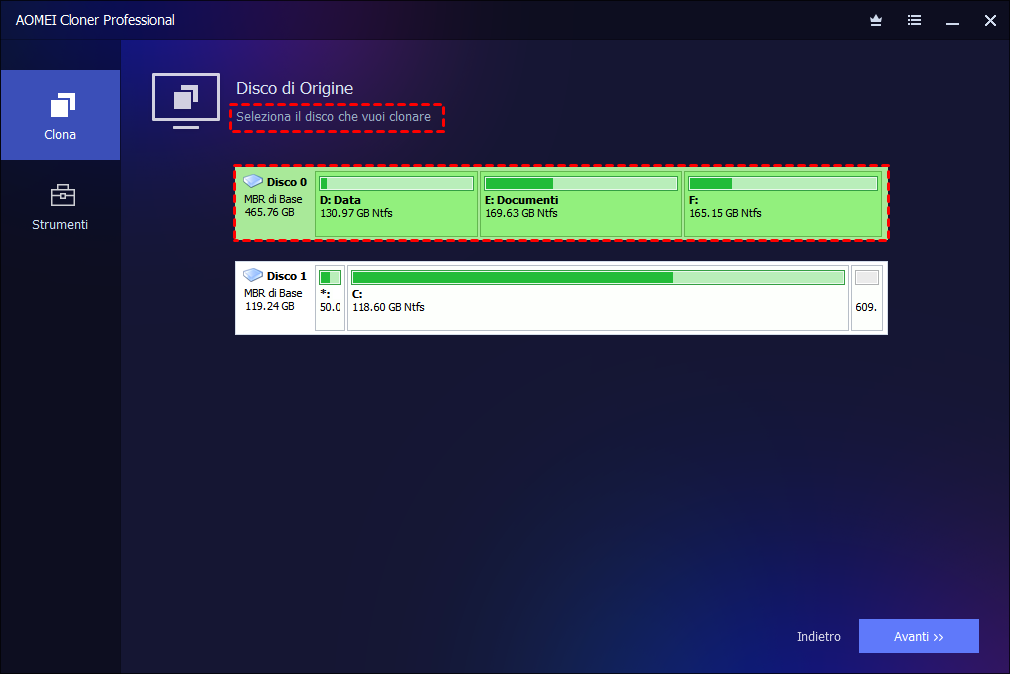
Passaggio 3. Fai clic su Seleziona disco di destinazione, quindi scegli il nuovo disco o il disco di capacità maggiore nella finestra visualizzata.

Passaggio 4. Fai clic su Modifica partizioni per regolare le dimensioni o lo stile delle partizioni del disco di destinazione in base alle tue esigenze.

📌 Nota: se scegli Clonazione settore per settore, l’opzione Modifica partizioni non sarà disponibile. Se il disco di destinazione è più grande di quello di origine, non utilizzare questa modalità a meno che tu non voglia clonare tutti i settori.
Passaggio 5. Dopo aver configurato tutte le impostazioni, fai clic su Avvia clonazione.

Quale scegliere
Di fronte a questi due strumenti di clonazione, potresti chiederti quale sia il più adatto alle tue esigenze. La seguente tabella ti aiuterà a decidere:
| Funzione | DriveImage XML | AOMEI Cloner |
|---|---|---|
| Gratuito per uso personale | ✅ | ✅ |
| Supporto allineamento SSD | ❌ | ✅ |
| Clonazione a caldo | ✅ | ✅ |
| Facilità d’uso | ⭐⭐⭐ | ⭐⭐⭐⭐ |
| Velocità ed efficienza | ⭐⭐ | ⭐⭐⭐⭐ |
| Interfaccia moderna | ⭐⭐ | ⭐⭐⭐⭐ |
Conclusione
Sia DriveImage XML che AOMEI Cloner sono ottimi strumenti per la clonazione del disco e possono svolgere un ruolo fondamentale nel processo. Tuttavia, le loro caratteristiche e i casi d’uso ideali sono diversi. In base ai dettagli illustrati in questo articolo, puoi scegliere lo strumento di clonazione che meglio soddisfa le tue necessità.

AOMEI Cloner
Software gratuito, semplice e affidabile per la clonazione di dischi e partizioni su Windows 11/10/8/7/Server.
Windows 11/10/8/7/Server
Scopri di più