



Software Clonazione Acer: Clona HDD Acer su SSD
Stai esaurendo lo spazio su disco e hai bisogno di un software clonazione Acer per aggiornare il tuo vecchio drive? Qui ti presentiamo il miglior software di clonazione AOMEI Cloner e forniamo istruzioni dettagliate per la sostituzione dell’hard disk Acer.

Di Aira Aggiornato il 27.08.2026


Posso Sostituire l’HDD con un SSD in un Laptop Acer?
Acer è un marchio riconosciuto a livello globale, noto per i suoi laptop, desktop e dispositivi gaming economici, durevoli e ad alte prestazioni. E sì, la maggior parte dei laptop Acer è progettata con archiviazione aggiornabile, permettendoti di sostituire l’HDD esistente con un SSD.
Tuttavia, reinstallare Windows, scaricare i driver, reinstallare le applicazioni e riconfigurare le preferenze può richiedere moltissimo tempo. Senza contare che rischi di perdere file importanti se non li salvi in anticipo. Invece, utilizzando un software clonazione Acer, puoi creare una copia completa del tuo disco attuale, includendo sistema operativo, file e impostazioni, e trasferire tutto dall’HDD vecchio al nuovo SSD.
|
👉 Sostituire l’HDD Acer con un SSD è generalmente un processo semplice: |
| Passo 1. Procurati il giusto software clonazione SSD Acer Passo 2. Avvia il software e clona il tuo hard disk su SSD Passo 3. Sostituisci il vecchio disco con quello nuovo e avvia il PC da esso |
Miglior Software Clonazione Acer – Download Gratuito
Trovare il giusto software clonazione SSD Acer è fondamentale per garantire una migrazione dei dati fluida e sicura. Tra le tante opzioni, AOMEI Cloner si distingue come uno dei software più affidabili e riconosciuti oggi disponibili.
Questo software presenta un’interfaccia intuitiva e potenti funzionalità di clonazione. È compatibile con tutte le edizioni Windows e funziona perfettamente con dispositivi Acer. Ecco alcune caratteristiche principali:

 AOMEI Cloner
- Clona Disco / Clona Partizione / Clona Sistema: consente di clonare l’intero disco, solo partizioni specifiche o solo il sistema operativo Windows da un drive all’altro.
- Clonazione Intelligente dei Settori: clona solo i settori utilizzati, permettendo a un SSD più piccolo di contenere i dati di un HDD più grande.
- Allineamento SSD: ottimizza le prestazioni del nuovo SSD durante la clonazione.
- Supporto Varie Tipologie di Drive: compatibile con SSD SATA, NVMe, M.2, HDD e diversi dischi esterni di tutti i marchi più diffusi. Oltre ai dispositivi Acer, supporta upgrade SSD per ASUS, Dell, HP, ecc.
 100% sicuro
Come clonare hard disk su SSD senza reinstallare?
Ora hai ottenuto il miglior strumento migrazione SSD Acer. Ecco una guida passo passo per aiutarti a clonare hard disk Acer su SSD senza reinstallare Windows o applicazioni.
- Prima di Iniziare: Verifica Compatibilità
- Supporto interfaccia: la maggior parte dei laptop Acer supporta SSD SATA; i modelli più recenti supportano anche NVMe M.2.
- Dimensioni drive: verifica che il formato SSD (2,5”, M.2 2280, ecc.) sia compatibile con l’alloggiamento interno.
- Capacità: scegli un SSD con capacità uguale o superiore ai dati attuali.
Passo 1. Se il tuo laptop non supporta due dischi, usa un cavo SATA–USB per collegare esternamente l’SSD. Se il disco è nuovo, potresti doverlo inizializzare tramite Gestione Disco di Windows.
Passo 2. Installa e avvia AOMEI Cloner, quindi seleziona direttamente Clona disco per copiare l'intero hard disk, inclusi sistema operativo, applicazioni e file personali.

Passo 3. Fai clic su Seleziona disco di origine, quindi scegli il disco rigido attuale, generalmente indicato come Disco 0, nella finestra visualizzata. Assicurati di selezionare il disco corretto.
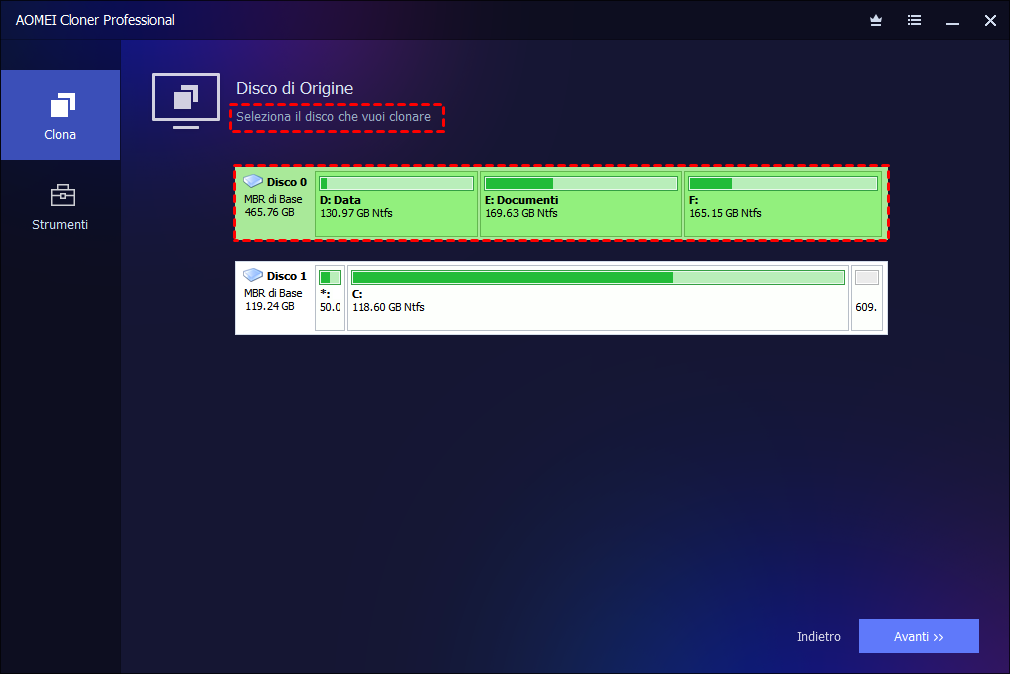
Passo 4. Fai clic su Seleziona disco di destinazione, quindi scegli il nuovo SSD nella finestra visualizzata. Qui verranno copiati tutti i dati del disco di origine.
Passo 5. Controlla le impostazioni di clonazione e seleziona Allineamento SSD per ottimizzare le prestazioni dell'SSD. Quindi fai clic su Avvia clonazione per iniziare il processo di clonazione dell'hard disk Acer.

🎉Suggerimenti:
- Se desideri trasferire solo il sistema operativo sul nuovo SSD, utilizza la funzione Clonazione Sistema.
- L’opzione Clonazione Settore per Settore clona tutti i settori del disco, anche quelli vuoti o danneggiati.
- La funzione Modifica Partizioni ti aiuta a sfruttare al meglio lo spazio del disco di destinazione e a convertire lo stile di partizione, utile quando si clona da MBR a GPT o viceversa.
Come sostituire hard disk Acer con SSD?
Sostituire il disco rigido del tuo laptop Acer con un SSD è un processo relativamente semplice, dopo aver clonato il vecchio disco.
Passaggio 1. Scollega il laptop dall'alimentazione e rimuovi la batteria (se rimovibile). Utilizza un piccolo cacciavite per rimuovere le viti dal case inferiore o dal vano del disco rigido.
Passaggio 2. Individua il vecchio disco rigido e fallo scorrere delicatamente fuori dalla porta SATA.
Passaggio 3. Quindi, posiziona l'SSD clonato nella stessa staffa. Assicurati che sia saldamente collegato alla scheda madre.
- Se il tuo SSD è da 2,5", dovrebbe adattarsi perfettamente alla stessa staffa.
- Se utilizzi un SSD M.2 (per i modelli più recenti), inseriscilo nello slot M.2 con un'angolazione di 30 gradi e avvitalo.
Passaggio 4. Rimonta il laptop, accendilo e premi F2, Delete o Esc (a seconda del modello) quando compare il logo Acer per entrare nel BIOS/UEFI.
Passaggio 5. Vai alla scheda Boot, sposta l’SSD in cima alla lista di priorità e salva.

Passaggio 6. Riavvia il laptop Acer per avviarlo dal nuovo SSD. Se tutto funziona correttamente, puoi formattare il vecchio HDD per usarlo come disco dati e migliorare ulteriormente le prestazioni.
FAQ sul software clonazione Acer
#1. Posso passare da HDD a SSD senza reinstallare Windows?
Certamente sì. Puoi sostituire il tuo vecchio hard disk con un SSD senza reinstallare Windows. L’unica cosa necessaria è migrare l’OS tramite clonazione utilizzando un software affidabile come AOMEI Cloner.
#2. Sostituire un hard disk cancella tutto?
Sì, se sostituisci l’HDD senza clonarlo o fare un backup, perderai sistema operativo, app e file personali. Tuttavia, usando un software clonazione SSD Acer come AOMEI Cloner, tutti i dati saranno trasferiti prima della sostituzione.
#3. Posso semplicemente copiare il mio hard disk su un altro?
Tecnicamente no. Copiare e incollare i file non include file di sistema nascosti, record di avvio o partizioni. Solo un software di clonazione come AOMEI Cloner può creare una copia avviabile del tuo hard disk Acer.
Conclusione
Con l’aiuto di un software clonazione Acer affidabile come AOMEI Cloner, puoi completare la migrazione dei dati – inclusi sistema operativo, impostazioni e programmi installati – in pochi semplici passaggi, senza reinstallare né perdere nulla. Scaricalo gratuitamente e provalo ora!

AOMEI Cloner
Software gratuito, semplice e affidabile per la clonazione di dischi e partizioni su Windows 11/10/8/7/Server.
Windows 11/10/8/7/Server
Scopri di più