


Come clonare disco dinamico senza perdere dati?
Vuoi sapere come clonare disco dinamico su un nuovo SSD o clonare disco dinamico su disco di base? Clicca su questo post per ottenere il miglior software di clonazione del disco per gestire facilmente l’operazione.

Di Aira Aggiornato il 20.08.2026


Che cos’è un disco dinamico?
Un disco dinamico è un tipo di configurazione del disco in Windows che offre funzionalità più avanzate rispetto a un disco di base. Mentre un disco di base utilizza semplici partizioni come C: o D:, un disco dinamico supporta vari tipi di volumi, tra cui semplice, esteso, striping, mirroring e RAID-5. Inoltre, questi volumi possono essere ridimensionati ed estesi senza la necessità di riavviare il sistema.
A causa della complessità dei dischi dinamici, sorgono alcune domande: è possibile clonare un disco dinamico? Come clonarlo senza perdita di dati? È possibile clonare disco dinamico su disco di base? Non preoccuparti, siamo qui per risolvere questi problemi per te.

Un disco dinamico può essere clonato?
Assolutamente sì, un disco dinamico può essere clonato. Sebbene sia un po’ più complicato rispetto alla clonazione di un disco di base, è possibile copiare un disco dinamico su un altro disco utilizzando lo strumento giusto di clonazione che supporta le strutture dei dischi dinamici e può migrare i dati in modo sicuro senza corrompere le partizioni o il sistema operativo.
Un punto importante da notare è che alcuni strumenti non possono clonare dischi dinamici a causa delle loro limitazioni e alcuni possono richiederti di convertire disco dinamico in base prima della clonazione; Gestione Disco di Windows non consente di convertire un disco dinamico in disco di base a meno che non si eliminino tutti i volumi esistenti, il che significa eliminare tutti i dati.
Cosa preparare per la clonazione di un disco dinamico?
Per garantire un processo di clonazione del disco dinamico fluido e rapido, ecco un elenco di ciò di cui avrai bisogno:
- Per clonare disco dinamico su SSD o HDD con successo, l’unità di destinazione deve essere abbastanza grande da contenere tutti i dati del disco dinamico.
- Un adattatore USB-SATA o un case esterno se il nuovo disco verrà collegato esternamente.
- Un backup dei file critici nel caso accada qualcosa di inaspettato.
- Un affidabile software di clonazione che supporti i dischi dinamici. Qui entra in gioco AOMEI Cloner, che permette di clonare disco dinamico su disco di base, sia SSD che HDD, su Windows senza conversione del disco né perdita di dati.
Come clonare disco dinamico senza perdere dati in Windows 11/10/8/7
Per clonare correttamente un disco dinamico senza perdere dati, avrai bisogno di un software progettato specificamente per gestire le strutture dei dischi dinamici. Una soluzione eccezionale è AOMEI Cloner. Rende la clonazione del disco dinamico semplice e sicura per tutti gli utenti.

 AOMEI Cloner
- Supporta il trasferimento dei dati da disco dinamico a disco di base senza conversione e supporta anche la clonazione di dischi GPT verso dischi MBR.
- Consente di clonare il sistema operativo o una specifica partizione del disco dinamico secondo le tue esigenze.
- Durante la clonazione su SSD, la funzione “Allineamento SSD” aiuta a migliorare le prestazioni e la durata dell’SSD.
- Utilizza “Hot Clone”, che esegue la clonazione in background senza interrompere il tuo lavoro o i tuoi giochi.
 100% sicuro
È ampiamente supportato su Windows 11/10/8.1/8/7 e tutti i Windows Server. Scaricalo sul tuo computer e impara come clonare disco dinamico su disco di base o SSD facilmente seguendo i passaggi sottostanti.
Passaggio 1. Collega l'unità di destinazione tramite un cavo USB o installala internamente.
Passaggio 2. Avvia AOMEI Cloner e seleziona direttamente Clona sistema per copiare il sistema operativo dal disco dinamico. In alternativa, puoi utilizzare Clona partizione per copiare una partizione specifica.

Passaggio 3. I volumi necessari per l’avvio del sistema verranno selezionati automaticamente come origine della clonazione. Fai clic su Seleziona disco di destinazione, quindi scegli il disco o l’unità di destinazione nella finestra visualizzata per salvare i dati clonati.

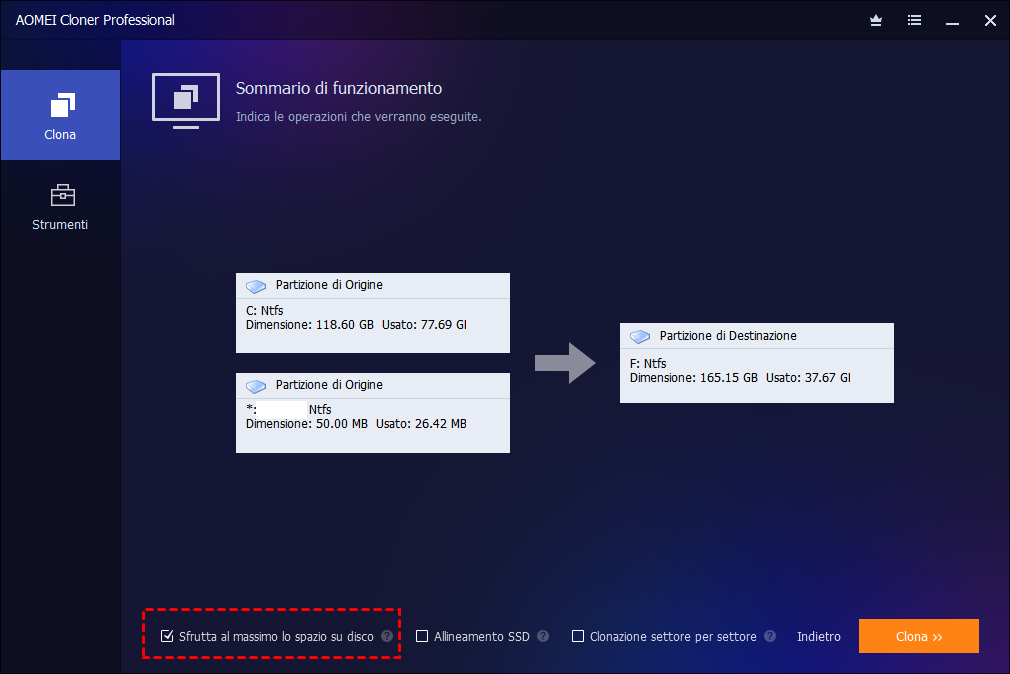
Passaggio 4. Se il disco di destinazione è un SSD, seleziona Allineamento SSD per ottimizzarne le prestazioni. Quindi fai clic su Avvia clonazione per avviare la clonazione.
>> Clona Settore per Settore: questa opzione consente di copiare sia lo spazio utilizzato che quello inutilizzato sulle partizioni di origine. Nota che richiede che la partizione di destinazione sia uguale o superiore alle partizioni di origine.
- ✎Ulteriori suggerimenti utili:
- Questo strumento attualmente può clonare solo volumi dinamici su dischi MBR e può clonare solo da dischi dinamici a dischi di base, non da disco dinamico a disco dinamico.
- Se il disco dinamico ha più volumi e desideri clonarli tutti, devi selezionare partizioni diverse come destinazione per ogni clonazione. Questo perché ogni partizione di destinazione verrà sovrascritta dopo la clonazione.
FAQ sulla clonazione del disco dinamico
#1. Posso convertire un disco dinamico in disco di base?
Sì. Gestione Disco di Windows permette di convertire un disco dinamico in un disco di base, ma devi eliminare tutti i volumi esistenti, il che comporta la cancellazione dei dati.
Per sapere come convertire disco dinamico in base senza perdere dati, puoi affidarti alla funzione di clonazione di AOMEI Cloner, che è in grado di copiare i dati da un disco dinamico a un disco di base senza conversione e senza perdita di dati.
#2. Qual è migliore, un disco dinamico o un disco di base?
Dipende dalle tue esigenze. I dischi dinamici offrono opzioni avanzate di gestione dei volumi come spanning e mirroring, ma sono più complessi. I dischi di base sono più semplici e compatibili con più strumenti di terze parti e ambienti OS.
#3. Posso installare Windows 10 su un disco dinamico?
Non direttamente. Non puoi installare Windows da zero su un disco dinamico. Tuttavia, se il sistema operativo era stato installato su un disco di base e successivamente convertito in dinamico, continuerà a funzionare.
#4. Devo inizializzare un disco prima di clonarlo?
In genere, se il disco di destinazione è nuovo e non inizializzato, sì; puoi inizializzarlo prima tramite Gestione Disco. Tuttavia, il software professionale come AOMEI Cloner clonerà lo stile di partizione dal disco di origine a quello di destinazione senza bisogno di inizializzarlo in anticipo.
Conclusione
Se desideri clonare disco dinamico, AOMEI Cloner è un eccellente assistente capace di copiare un disco dinamico su SSD/HDD, disco di base o dinamico, senza conversione del disco e senza perdita di dati. Può anche aiutarti a clonare un hard disk con più partizioni. Scaricalo e provalo subito!

AOMEI Cloner
Software gratuito, semplice e affidabile per la clonazione di dischi e partizioni su Windows 11/10/8/7/Server.
Windows 11/10/8/7/Server
Scopri di più