


Come eseguire la clonazione attiva del disco con Acronis?
Questa pagina ti mostrerà che cos’è la clonazione attiva del disco di Acronis e come clonare il sistema Windows attivo con Acronis True Image, oltre a una soluzione alternativa.

Di Aira Aggiornato il 27.08.2026


Che cos’è la clonazione attiva in Acronis?
La clonazione attiva del disco in Acronis si riferisce alla capacità di clonare un sistema Windows in esecuzione senza spegnere o riavviare il computer. La clonazione tradizionale solitamente richiedeva un riavvio in un ambiente speciale poiché i file di sistema sono costantemente in uso. Tuttavia, con la clonazione attiva, Acronis può copiare l’intero disco, sistema operativo, programmi installati, impostazioni e file mentre Windows è ancora in funzione.
Questo processo elimina i tempi di inattività, risultando particolarmente utile per utenti aziendali, gamer e chiunque non possa interrompere il lavoro. In breve, la clonazione attiva del disco consente una duplicazione in tempo reale del tuo hard disk, sia che tu stia passando a un SSD più veloce, sia che tu stia sostituendo un vecchio disco rigido. Segui il tutorial dettagliato qui sotto per imparare come clonare un disco con Acronis in modalità attiva e scoprire un’alternativa quando Acronis non funziona.

Come eseguire la clonazione attiva del disco con Acronis?
Clonare un disco in modalità attiva con Acronis è relativamente semplice. Ecco una panoramica passo-passo:
Preparazioni per la clonazione del disco con Acronis:
- Per la clonazione attiva del disco di Acronis, è necessario assicurarsi che il disco di origine e quello di destinazione abbiano la stessa dimensione del settore logico e che entrambi siano dischi di base (ad esempio MBR o GPT), non dischi dinamici.
- Disattivare la crittografia BitLocker se è attivata sui dischi di sistema di Windows, altrimenti la clonazione potrebbe fallire.
- Collega il nuovo disco, tramite connessione SATA o con un adattatore USB-SATA se è esterno.
Passo 1. Scarica e installa il software di clonazione del disco Acronis sul tuo computer. Nella sezione Strumenti, seleziona Clona Disco per avviare la procedura guidata di clonazione.
Passo 2. In Scegli modalità di clonazione, seleziona Automatico per ridimensionare automaticamente le partizioni in base al disco di destinazione.

Passo 3. Nella sezione Disco di origine, scegli il disco che contiene il tuo Windows attivo.

Passo 4. Sotto Disco di destinazione, seleziona il tuo nuovo disco per memorizzare i dati clonati e conferma l’avviso.

Passo 5. Conferma tutte le selezioni e fai clic su Procedi per iniziare una clonazione attiva del disco con il software di clonazione Acronis.
Questo è tutto su come lasciare che Acronis cloni il disco di avvio senza tempi di inattività o interruzioni, cioè clonare disco di avvio con Acronis in modo semplice.
Migliore alternativa alla clonazione attiva – AOMEI Cloner
Molti utenti hanno segnalato errori durante la clonazione con Acronis, come Acronis True Image bloccato sul disco di origine, clonazione fallita e altri problemi.
Per garantire un’esperienza di clonazione senza problemi, potresti aver bisogno di una soluzione alternativa ad Acronis per clonare un disco attivo, come AOMEI Cloner. Questo software di clonazione supporta la clonazione da HDD a SSD, da HDD a HDD, da SSD a SSD M.2, la clonazione dei dischi dinamici e la clonazione delle partizioni.

 AOMEI Cloner
- Supporta la clonazione a caldo, consentendo di clonare il disco senza riavviare o uscire da Windows, procedendo in background senza interrompere lavoro o gioco.
- Supporta la clonazione intelligente (predefinita) per clonare solo i settori utilizzati, permettendo la clonazione da drive più grandi a drive più piccoli.
- Offre l’opzione Allineamento SSD per ottimizzare la velocità e la durata dell’SSD di destinazione.
- Supporta la creazione di un disco avviabile per clonare un disco tramite USB avviabile senza entrare in Windows.
 100% sicuro
Ecco come usare questa alternativa alla clonazione attiva del disco Acronis:
Passo 1. Scarica e avvia AOMEI Cloner, quindi seleziona direttamente Clona disco.

Passo 2. Fai clic su Seleziona disco di origine, quindi scegli il disco di sistema attualmente in uso nella finestra visualizzata. Successivamente, fai clic su Seleziona disco di destinazione e scegli l'SSD o l'HDD collegato.
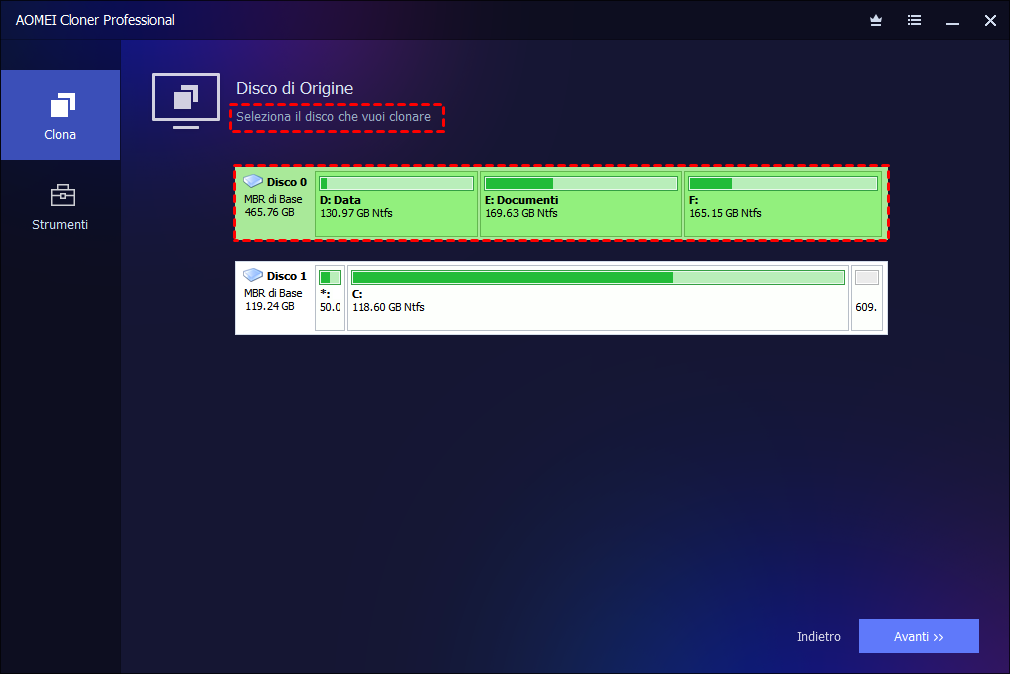
Passo 3. Se il disco di destinazione è un SSD, seleziona Allineamento SSD per ottimizzarne le prestazioni. Quindi fai clic su Avvia clonazione.

- Note Importanti:✎...
- Lascia disattivata l’opzione Clonazione Settore per Settore se il disco di destinazione è più piccolo del disco di sistema corrente o se ci sono settori danneggiati; altrimenti, la clonazione potrebbe fallire.
- Puoi usare Modifica Partizioni per regolare la dimensione delle partizioni sul disco di destinazione o per convertire il tipo di disco se diverso da quello di origine.
FAQ sulla clonazione attiva del disco Acronis
#1. Clonazione attiva del disco Acronis vs backup completo: qual è la differenza?
Sebbene entrambi servano a proteggere o migrare i dati, differiscono notevolmente:
- Clonazione attiva del disco: crea una replica esatta del disco, immediatamente avviabile. Ideale per aggiornare o sostituire drive.
- Backup completo del disco: salva l’intero disco in un file immagine. Deve essere ripristinato prima dell’uso. È più adatto all’archiviazione a lungo termine.
#2. Quanto tempo impiega Acronis a clonare un disco?
Il tempo dipende da vari fattori, tra cui dimensione del disco di origine, tipo di connessione (SATA, NVMe, USB), salute e prestazioni del disco. In generale, clonare un disco da 500 GB può richiedere dai 30 minuti a 2 ore.
#3. Perché Acronis impiega così tanto per clonare?
Le cause principali possono essere:
- Errori o settori danneggiati nel disco di origine
- Elevata frammentazione dei dati
- Connessione lenta tra i dischi
- Processi in background che consumano risorse
#4. Perché la procedura guidata di clonazione Acronis è bloccata?
Puoi controllare quanto segue:
- Verifica se il disco di destinazione ha settori danneggiati
- Assicurati che ci sia memoria e spazio sufficienti
- Aggiorna Acronis all’ultima versione
- Disattiva temporaneamente l’antivirus
#5. È possibile clonare un disco attivo?
Certo. Un disco attivo è il disco o la partizione da cui il computer avvia il sistema operativo. Puoi clonare un disco mentre viene utilizzato, senza spegnere Windows o riavviare, grazie alla clonazione attiva del disco in Acronis e alla clonazione a caldo in AOMEI Cloner.
Conclusione
La clonazione attiva del disco di Acronis rende semplice migrare il disco di sistema su un altro drive senza tempi di inattività o riavvio. Inoltre, AOMEI Cloner è un software di clonazione più intuitivo, facile da usare e professionale, ed è anche un’ottima scelta per clonare sistemi Windows attivi quando la clonazione del disco con Acronis fallisce o si blocca. Consente persino di clonare solo Windows su un nuovo drive garantendo un avvio sicuro.

AOMEI Cloner
Software gratuito, semplice e affidabile per la clonazione di dischi e partizioni su Windows 11/10/8/7/Server.
Windows 11/10/8/7/Server
Scopri di più