


Aggiornamento SSD Dell Inspiron senza reinstallare il sistema operativo | Guida per principianti
Vuoi sostituire l’hard disk del tuo Dell Inspiron con un SSD? Questa guida definitiva offre istruzioni passo-passo per l’aggiornamento SSD Dell Inspiron, con l’aiuto di un software professionale di clonazione del disco per migrare tutti i dati, incluso il sistema operativo, dal vecchio disco al nuovo SSD senza alcuna perdita.

Di Aira Aggiornato il 20.08.2026


Dell Inspiron è una popolare linea di laptop e desktop progettati per l’uso quotidiano, offrendo un mix di prestazioni, convenienza ed eleganza. È destinata a studenti e utenti domestici che necessitano di dispositivi affidabili per produttività, navigazione web, contenuti multimediali e gaming leggero. Tuttavia, può essere un problema se l’hard disk del Dell Inspiron è lento o sta esaurendo lo spazio. Non preoccuparti; questa guida ti accompagna attraverso tutto ciò che riguarda l’aggiornamento SSD Dell Inspiron senza reinstallare il sistema operativo né perdere dati.

È possibile aggiornare l’SSD su Dell Inspiron?
Sì, i laptop Dell Inspiron sono tra i modelli più facili da aggiornare nella categoria consumer. Che tu possieda un Dell Inspiron 15, 14 o persino una variante 2-in-1, la maggior parte dei modelli supporta l’aggiornamento dell’SSD. Puoi sostituire l’hard disk con un nuovo SSD oppure aggiungere un SSD in uno slot aggiuntivo (se disponibile).
Dell Inspiron supporta diversi tipi di SSD a seconda del modello:
- SSD SATA da 2,5" – Ampiamente supportati nei modelli Inspiron più vecchi e di fascia media.
- SSD M.2 SATA – Comuni nei modelli più recenti come la serie Inspiron 15 3000.
- SSD M.2 NVMe PCIe – Presenti negli Inspiron orientati alle prestazioni e nelle varianti gaming.
Prerequisiti per l’aggiornamento SSD Dell Inspiron
Prima di iniziare la procedura di aggiornamento SSD per laptop Dell, prepara i tuoi strumenti e il sistema per evitare problemi. Ecco ciò di cui hai bisogno:
▶Un SSD compatibile (2,5” SATA o M.2 NVMe/SATA in base al tuo modello).
▶Un adattatore SATA-to-USB o un box M.2 per collegare esternamente il nuovo SSD.
▶Un set di cacciaviti – solitamente Phillips #0 o #1.
▶Scegli un software di clonazione affidabile come AOMEI Cloner per migrare tutti i dati in modo sicuro dal vecchio disco al nuovo SSD.
▶Backup dei dati essenziali, nel caso qualcosa vada storto.
Aggiornare l’SSD su Dell Inspiron senza reinstallare il sistema: procedura passo-per-passo
Questa sezione divide l’intero processo di sostituzione SSD Dell Inspiron in tre parti: collegamento del nuovo SSD, clonazione del disco e sostituzione fisica dell’unità. Vediamole una per una.
Parte 1. Collegare il nuovo SSD al Dell Inspiron
Prima di cambiare SSD su Dell Inspiron, dobbiamo collegare il nuovo SSD e clonare i dati per assicurarci che tutto, incluso il sistema operativo, venga trasferito dal vecchio disco al nuovo.
#1. Inserisci il nuovo SSD nel box USB o nell’adattatore: Se utilizzi un SSD SATA da 2,5", usa un cavo SATA-to-USB. Per gli SSD M.2, è preferibile un case esterno.
#2. Collega l’SSD al laptop/desktop Dell: Collegalo tramite USB e assicurati che venga riconosciuto dal sistema.
#3.Inizializza l’SSD (se richiesto) (if prompted): Vai in Gestione Disco, individua la nuova unità e inizializzala usando GPT o MBR (in base al formato del disco originale).
Parte 2. Clonare l’hard disk del Dell Inspiron su SSD
Ora sei pronto per copiare tutto dal vecchio disco al nuovo tramite la clonazione. Questo perché la clonazione garantisce che il nuovo SSD sia una copia esatta dell’attuale hard disk, incluso sistema operativo, applicazioni, file e impostazioni. È qui che entra in gioco AOMEI Cloner.
Con questo strumento, puoi clonare facilmente l’intero disco o trasferire solo il sistema operativo su SSD e assicurare un avvio sicuro. Scopri le sue caratteristiche principali per capire perché è ideale per la sostituzione SSD Dell Inspiron:

 AOMEI Cloner
- Clona solo i settori utilizzati con Intelligent Clone per velocizzare il processo.
- Ottimizza prestazioni e longevità dell’SSD con l’allineamento automatico.
- Supporta dischi MBR e GPT e consente la conversione del tipo di disco durante la clonazione.
- Ridimensiona le partizioni per sfruttare appieno lo spazio del disco quando si clona su un’unità più grande.
- Usa Hot Clone per eseguire la clonazione in background senza interrompere il lavoro.
 100% sicuro
Come clonare l’hard disk del Dell Inspiron su SSD con AOMEI Cloner:
Passaggio 1. Avvia AOMEI Cloner e seleziona direttamente Clona disco.

Passaggio 2. Fai clic su Seleziona disco di origine, quindi scegli il disco rigido attuale nella finestra visualizzata. Successivamente, fai clic su Seleziona disco di destinazione e scegli il nuovo SSD collegato tramite USB.
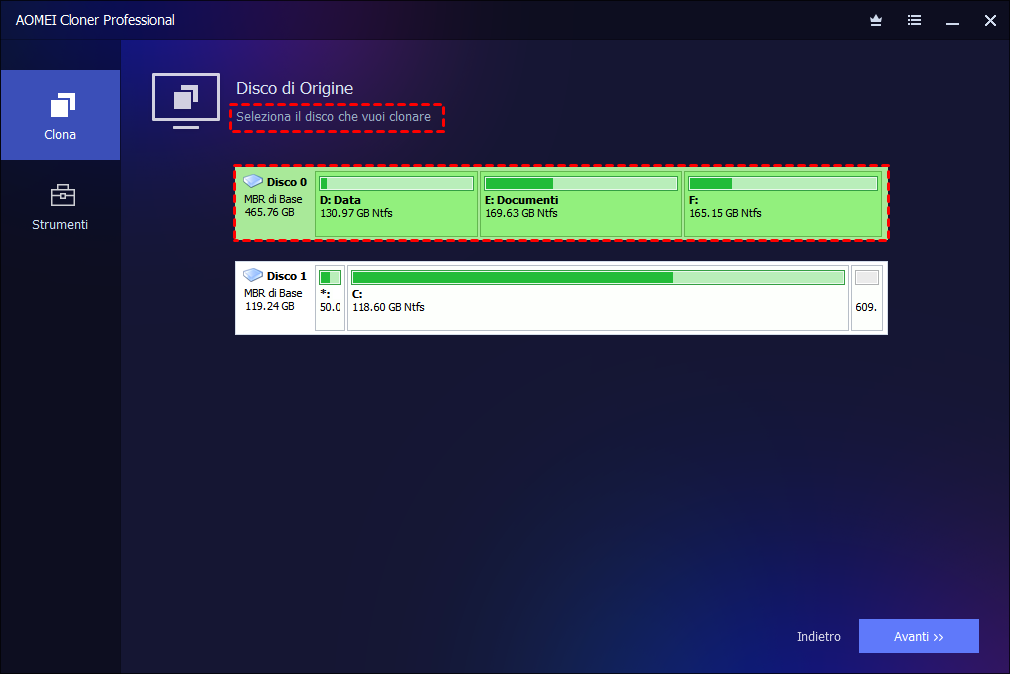
Passaggio 3. Seleziona Allineamento SSD per ottimizzare le prestazioni dell'SSD. Quindi fai clic su Avvia clonazione.

🧡 Se selezioni l'opzione Clona Settore per Settore, tutti i settori del tuo vecchio disco, inclusi quelli inutilizzati, verranno clonati sul nuovo SSD. Tieni presente che è necessario che l'SSD sia più grande o uguale al tuo vecchio disco, altrimenti il processo di clonazione fallirà.
🧡 Puoi utilizzare la funzione Modifica partizioni per modificare le dimensioni della partizione sull'unità di destinazione in base alle tue esigenze.
Parte 3. Sostituzione del disco rigido con un SSD clonato su Dell Inspiron
Ora è il momento di sostituire il disco rigido del Dell Inspiron con l'SSD clone per porre fine all'aggiornamento dell'SSD su Dell Inspiron.
Passaggio 1. Scollegare il laptop e rimuovere la batteria (se presente). Utilizzare un cacciavite per rimuovere le viti del pannello posteriore.
Passaggio 2. Individuare il vecchio disco rigido, solitamente protetto da una protezione metallica o di plastica. Scollegare e rimuovere l'unità esistente.
Passaggio 3. Inserire l'SSD clonato nello stesso slot e fissarlo per completare l'installazione di un SSD Dell M.2 NVMe.
Passaggio 4. Riposizionare il pannello posteriore e riavvitare il tutto.
Passaggio 5. Accendere il laptop. Se la clonazione è andata a buon fine, il computer dovrebbe avviarsi immediatamente dal nuovo SSD.
Se non si avvia, accedi al BIOS (in genere premendo F2 durante l'avvio) e imposta l'SSD come dispositivo di avvio primario.
Domande frequenti sull'aggiornamento SSD su Dell Inspiron
#1. Vale la pena aggiornare un SSD per laptop?
Sì, senza dubbio. Aggiornare un SSD è uno dei modi più efficaci per velocizzare un laptop più vecchio. Noterai tempi di avvio più rapidi, lanci più rapidi delle applicazioni e migliori prestazioni complessive. Inoltre, gli SSD sono più resistenti ed efficienti dal punto di vista energetico rispetto agli HDD tradizionali.
#2. Posso aggiungere un SSD aggiuntivo al mio laptop Dell?
Dipende dal modello di Dell Inspiron. Alcuni hanno sia uno slot SATA da 2,5 pollici che uno slot M.2, consentendo di mantenere l'unità esistente e aggiungerne una seconda. Consulta il manuale di assistenza o il layout della scheda madre del tuo modello specifico per conferma.
#3. Come posso verificare se il mio laptop Dell ha uno slot SSD?
Per scoprirlo:
- Consulta il sito ufficiale dell'assistenza Dell utilizzando il tuo codice di matricola.
- Consulta il manuale utente o il manuale di assistenza del tuo modello.
- Apri il pannello posteriore (se ti senti a tuo agio) e ispeziona visivamente la presenza di uno slot M.2 o SATA.
Conclusione
Questo è tutto sull’aggiornamento SSD Dell Inspiron. AOMEI Cloner offre un modo semplice e sicuro per trasferire tutti i dati sul nuovo SSD tramite clonazione. Questo potente strumento include anche funzionalità come clonazione NVMe-SATA o viceversa, clonazione con USB avviabile, clonazione da disco più grande a più piccolo, creazione di disco WinPE avviabile e molto altro. La sua interfaccia intuitiva lo rende adatto a tutti gli utenti.

AOMEI Cloner
Software gratuito, semplice e affidabile per la clonazione di dischi e partizioni su Windows 11/10/8/7/Server.
Windows 11/10/8/7/Server
Scopri di più