Software di recupero dati da unità USB: recupera file eliminati o persi da unità flash USB
Hai perso dati da unità USB a causa di formattazione, cancellazione, errori RAW, attacchi di virus o perdita di partizioni? Combinando la scansione rapida e quella approfondita, AOMEI FastRecovery individua efficacemente i tuoi file persi e ti consente di visualizzarli in anteprima prima di fare clic su Recupera. Inoltre, è in grado di recuperare oltre 1000 tipi di file, inclusi documenti, foto, video, archivi e altro ancora, funzionando perfettamente con qualsiasi marca di USB, tra cui SanDisk, Kingston, Samsung, PNY e molte altre.

Importante: Se noti una perdita di dati, interrompi immediatamente l'uso della chiavetta USB. La scrittura di nuovi file sull'unità può sovrascrivere i dati persi, rendendo il recupero molto più difficile.
Posso recuperare file eliminati da una chiavetta USB?
Sì, in molti casi, i file eliminati possono essere recuperati da una chiavetta USB purché non siano stati sovrascritti. A differenza dei file eliminati dal disco interno del computer, i file rimossi da una chiavetta USB di solito aggirano il Cestino. Anche se sembrano essere definitivamente perduti, i dati spesso rimangono sulla chiavetta finché non vengono sostituiti da nuovi dati.
Interrompi immediatamente l'uso della chiavetta USB, evita di formattarla ed esegui una scansione di recupero il prima possibile. AOMEI FastRecovery ti consente di visualizzare in anteprima i file recuperabili prima di ripristinarli, così puoi confermare cosa può essere recuperato prima di salvare i file.
Vedi Come funzionaCause comuni di perdita di dati USB e possibilità di recupero
Perdere file dalla tua chiavetta USB è incredibilmente stressante. Vediamo cosa è andato storto e verifichiamo le tue reali possibilità di recuperare quei dati in sicurezza.
Se premi "Delete" o "Shift+Delete", il tuo computer rimuove solo il riferimento al file, non i dati veri e propri. I tuoi file sono ancora nascosti sulla chiavetta USB. Finché non salvi nuovi dati, sono completamente recuperabili.
Probabilità di recupero: AltaHai cliccato "Formattazione rapida" per errore? Niente panico. Una formattazione rapida cancella solo la directory dell'unità, lasciando i tuoi dati non completamente cancellati. Smetti subito di usare la chiavetta USB e una scansione approfondita può recuperare tutto.
Probabilità di recupero: AltaQuando il tuo PC ti chiede improvvisamente di formattare l'unità o la mostra come "RAW", il file system è semplicemente confuso o danneggiato. I tuoi dati sono ancora intrappolati al suo interno. Il nostro software di recupero dati può facilmente bypassare questo errore e recuperare i tuoi file in modo sicuro.
Probabilità di recupero: MediaVirus o malware che creano collegamenti rapidi possono nascondere, bloccare o eliminare rapidamente i file, facendo apparire la chiavetta USB completamente vuota. Non preoccuparti, di solito questi file vengono semplicemente contrassegnati come nascosti dal virus e un software di recupero dati per USB può recuperarli in modo sicuro.
Probabilità di recupero: MediaEstrarre la tua chiavetta USB senza fare clic su "Rimozione sicura" interrompe il salvataggio in background. Questa disconnessione improvvisa spesso danneggia la directory dell'unità, rendendola illeggibile. Fortunatamente, i file sottostanti di solito sopravvivono all'urto e possono essere recuperati con una scansione rapida.
Probabilità di recupero: MediaUn'improvvisa interruzione di corrente o un arresto anomalo del sistema durante lo spostamento di file lascia i dati parzialmente scritti. Questa interruzione brusca interrompe la struttura dei file, causando errori frustranti. Tuttavia, FastRecovery può recuperare i dati danneggiati.
Probabilità di recupero: MediaIntervenire con Gestione disco o con strumenti di partizionamento di terze parti può talvolta cancellare l'intera partizione USB. L'unità verrà visualizzata come "Non allocata". Sembra che tutto sia andato perduto, ma FastRecovery può ricostruire la tabella delle partizioni persa e recuperare tutti i file.
Probabilità di recupero: AltaLe chiavette USB non durano per sempre. Dopo anni di uso intenso, i chip di memoria si usurano naturalmente e sviluppano blocchi danneggiati. Questo porta a errori casuali o a un'improvvisa corruzione. Quando ciò accade, è necessario estrarre rapidamente i dati.
Possibilità di recupero: BassaConnettori spezzati, danni da acqua o chip bruciati significano che il tuo disco è fisicamente morto. Se il tuo computer non reagisce affatto quando lo colleghi, il software non può aiutarti. Dovrai inviarlo a un laboratorio professionale di recupero dati.
Possibilità di recupero: BassaPrima di recuperare: 5 cose da fare subito
Recuperare i tuoi file in sicurezza dipende in gran parte da ciò che fai subito dopo. Assicurati di seguire prima questi 5 rapidi passaggi per dare ai tuoi dati persi la migliore possibilità di recupero.
Tieni subito le mani lontane dalla
USB
Nel momento esatto in cui ti accorgi che i
tuoi dati mancano, smetti completamente di usare l'unità.
Tenere la USB collegata consente ai processi di sistema in
background di sovrascrivere silenziosamente lo spazio, il che
può distruggere permanentemente i tuoi file persi prima ancora
di iniziare.
Dì di no ai pop-up di formattazione
Se
Windows mostra un errore che indica che è necessario
formattare l'unità per aprirla, fare sempre clic su Annulla.
La formattazione reimposta l'intera struttura dei file e rende
molto più difficile recuperare i dati originali.
Evita di aggiungere nuovi dati
Pensate ai file cancellati come a dati invisibili in attesa di essere sostituiti. Se salvate nuove foto, documenti o app sulla stessa chiavetta USB, sovrascriverete fisicamente i vecchi dati, distruggendo qualsiasi possibilità di recuperarli.
Salva i file recuperati altrove
Quando
fai clic su "Recover", salva sempre i file recuperati
sull'unità principale del PC o su un altro disco. Salvarli
direttamente sulla stessa USB sovrascriverà altri dati che
stai ancora cercando di recuperare in sicurezza.
Esegui prima una copia di sicurezza
Se
la tua USB
è instabile o si sta guastando, eseguirne la scansione diretta
può stressare
l'hardware. Creare prima un'immagine di backup dei settori con
AOMEI Backupper ti consente di
scansionare in tutta sicurezza la copia sul tuo PC invece di
rischiare la fragile unità stessa.
SCRITTURA
SU USB
Recuperare i dati persi da un'unità USB utilizzando AOMEI FastRecovery
Hai perso i tuoi file importanti su una chiavetta USB? Niente panico. Che i tuoi dati siano stati cancellati accidentalmente, formattati o danneggiati, segui questa semplice guida in 4 passaggi per recuperarli in tutta sicurezza.
Passo 1. Collega la tua USB per iniziare
Collega la tua USB alla porta USB del computer e avvia AOMEI FastRecovery. Nell'interfaccia principale, seleziona la sezione "USB/SD Card Recovery". Passa il mouse sopra la USB e fai clic su "Scan".
Suggerimenti: Assicurati che la tua USB sia collegata direttamente alla porta della scheda madre (per i desktop) piuttosto che a un hub USB esterno, per una connessione più stabile.Passo 2. Scansiona per file persi
Il software avvierà automaticamente una scansione in due fasi. Inizia con una Scansione Rapida per trovare istantaneamente i file eliminati di recente, seguita senza interruzioni da una Scansione Approfondita per estrarre dati profondamente nascosti o formattati dai settori RAW.
Suggerimenti: Sebbene i file non vengano visualizzati sullo schermo durante la scansione, è possibile fare clic su "Interrompi" in qualsiasi momento per rivedere i dati trovati finora, oppure attendere il completamento della scansione per ottenere risultati ottimali.Passo 3. Filtrare, individuare e visualizzare in anteprima i file
Non perdere tempo a scorrere migliaia di file. Usa la funzione Filtro per restringere i risultati in base al tipo o alla dimensione dei file. In alternativa, digita il nome esatto del file nella barra di ricerca.
Suggerimenti: Fai doppio clic su qualsiasi immagine, video o documento per visualizzarne l'anteprima. L'anteprima ti aiuta a confermare di aver trovato la versione corretta prima di salvarla.Passo 4. Recupera i file in una posizione sicura
Seleziona le caselle accanto ai file o alle cartelle che desideri recuperare, quindi fai clic sul pulsante "Recupera". Il software ti chiederà di scegliere un percorso di destinazione.
Importante: Salva SEMPRE i file recuperati sul disco rigido locale del tuo computer (come l'unità C: o D:) o su un disco esterno diverso. Non risalvarli mai sull'unità USB originale dove li hai persi, poiché ciò potrebbe causare una corruzione permanente dei dati.Compatibilità Universale: Progettata per Ogni Unità USB e Tipo di File
Indipendentemente dalla marca, dall'interfaccia o dal tipo di file, il nostro software fornisce un supporto completo per tutte le tue esigenze di recupero USB.
 SanDisk
 Kingston
 SAMSUNG
 PNY
PNY
 Lexar
Lexar
 HP
HP
 TOSHIBA
 SONY
SONY
 Transcend
 ADATA
ADATA
 Corsair
 Verbatim
 USB 3.2 / 3.1 / 3.0
Unità ad alta velocità
USB 3.2 / 3.1 / 3.0
Unità ad alta velocità
 USB 2.0 / 1.1
Unità legacy
USB 2.0 / 1.1
Unità legacy
 USB Type-C
Unità multiporta moderne
USB Type-C
Unità multiporta moderne
 USB Type-A
Connettore rettangolare standard
USB Type-A
Connettore rettangolare standard
 DocumentiTXT,
DOC, XLSX, CSV, PDF, PPT, ODP, ecc.
DocumentiTXT,
DOC, XLSX, CSV, PDF, PPT, ODP, ecc. ImmaginiJPG,
PNG, TIF, HEIC, GIF, PSD, SVG, ARW, X3F, NEF,
ecc.
ImmaginiJPG,
PNG, TIF, HEIC, GIF, PSD, SVG, ARW, X3F, NEF,
ecc. VideoMP4,
MOV, AVI, ASF, WMV, RM, FLV, QSV, RMVB, X3F,
ecc.
VideoMP4,
MOV, AVI, ASF, WMV, RM, FLV, QSV, RMVB, X3F,
ecc. AudioMP3,
CDA, WAV, AIFF, WMA, VQF, OGG, ARM, APE, FLAC,
ecc.
AudioMP3,
CDA, WAV, AIFF, WMA, VQF, OGG, ARM, APE, FLAC,
ecc. Archivi7Z,
ZIP/ZIPX, ZAP, RAR, AR/ARC, BZ/BZA, CAR, ecc.
Archivi7Z,
ZIP/ZIPX, ZAP, RAR, AR/ARC, BZ/BZA, CAR, ecc. AltriMSG,
EML, XHTML, MHT, HTML/XHTML, ASPX, LAB, ecc.
AltriMSG,
EML, XHTML, MHT, HTML/XHTML, ASPX, LAB, ecc.Come recuperare i file USB senza software
Esplora le utility Windows integrate e completamente gratuite per riparare errori logici, rendere visibili le cartelle mancanti e recuperare i dati USB persi utilizzando righe di comando standard e sistemi di backup.
Metodo 1: Rendere visibili i file utilizzando CMD (comando Attrib)
Unità USB che risultano "piene" in termini di capacità di archiviazione, ma appaiono completamente vuote quando le apri (di solito a causa di virus di scelta rapida o malware).
- Collega l'unità USB: inserisci la chiavetta USB nel computer e apri Questo PC per annotare la lettera dell'unità (ad esempio, E: o F:).
- Apri il Prompt dei comandi come amministratore: Fai clic sul pulsante Start di Windows, digita cmd nella barra di ricerca, fai clic con il pulsante destro del mouse su Prompt dei comandi e seleziona Esegui come amministratore.
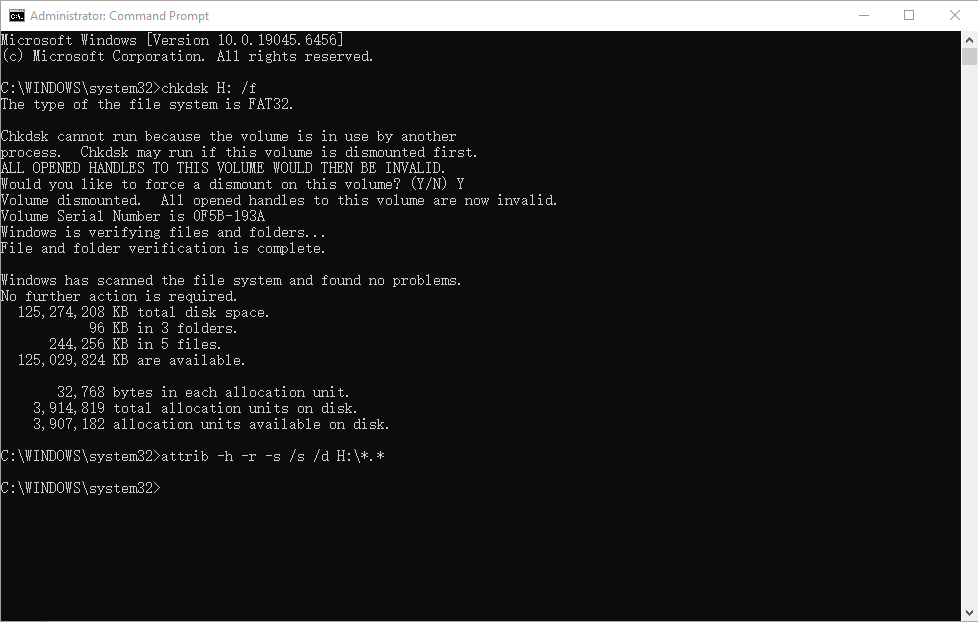
- Correggi prima gli errori logici: Digita chkdsk X: /f (sostituisci X con la lettera effettiva della tua unità USB) e premi Invio. Attendi il completamento del processo per assicurarti che l'unità sia priva di errori di base del file system.
- Esegui il comando Attrib: Digita il seguente comando esattamente come mostrato e premi Invio: attrib -h -r -s /s /d X:\*.* (Ricorda di sostituire X con la lettera della tua unità USB).
- Attendi e controlla: Il prompt dei comandi si sposterà su una nuova riga al termine. Apri di nuovo la tua unità USB. I tuoi file nascosti dovrebbero ora essere visibili, spesso collocati all'interno di una cartella appena generata.
Metodo 2: Correggere le unità corrotte tramite il Controllo errori di Windows
Situazioni in cui Windows visualizza il messaggio "È necessario formattare il disco nell'unità prima di poterlo utilizzare" o quando l'unità USB diventa lenta e i file non si aprono a causa di settori danneggiati.
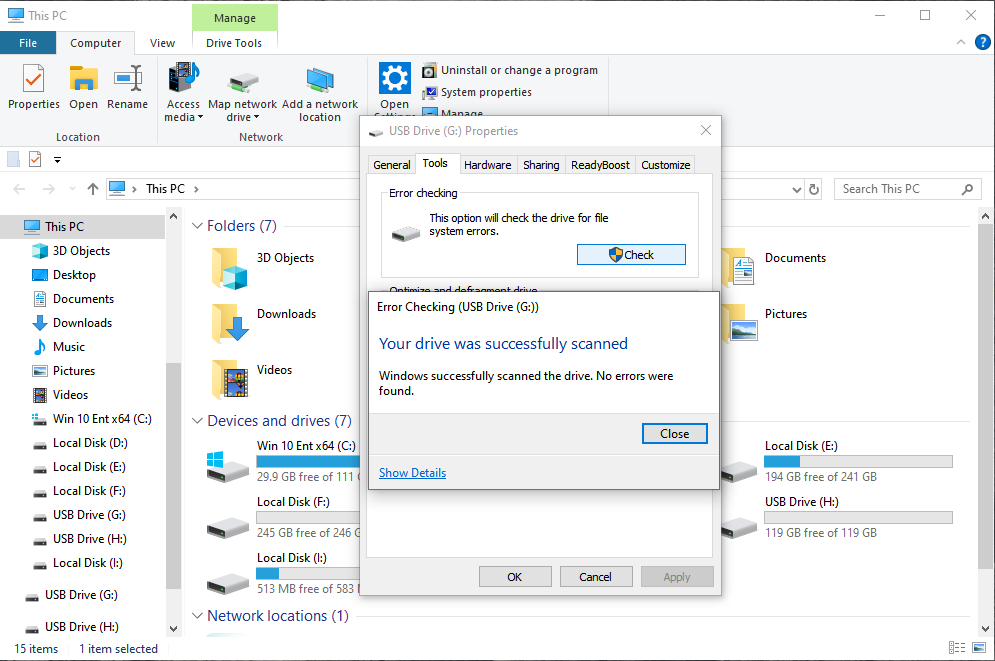
- Individua la tua unità: Collega la tua unità USB e premi Win + E per aprire Esplora file. Vai su Questo PC.
- Accedi alle proprietà: fai clic con il pulsante destro del mouse sull'unità USB e seleziona Proprietà dal menu a discesa.
- Naviga alla scheda Strumenti: Nella finestra Proprietà, fai clic sulla scheda Strumenti in alto.
- Avvia il controllo errori: nella sezione "Controllo errori", fai clic sul pulsante Controlla. (Potrebbero essere necessari i privilegi di amministratore).
- Esegui la scansione: Si aprirà una nuova finestra. Anche se Windows dice "Non è necessario eseguire la scansione di questa unità", fai clic manualmente su Scansiona e ripara unità.
- Completa la riparazione: Windows ora eseguirà la scansione per errori del file system e settori danneggiati. Una volta completato il processo, espelli in sicurezza la tua chiavetta USB, ricollegala e verifica se i tuoi dati sono accessibili.
Metodo 3: Ripristino da versioni precedenti di Windows
Documenti eliminati accidentalmente o file sovrascritti che non sono nel Cestino. Nota: questo metodo richiede rigorosamente di aver configurato in precedenza Backup di Windows o Cronologia file per quella specifica unità/cartella.
- Individuare la cartella originale: Collega la tua chiavetta USB e vai alla cartella esatta in cui i tuoi file persi sono stati originariamente salvati.
- Apri versioni precedenti: Fai clic con il tasto destro su quella cartella specifica (o sull'intera chiavetta USB se i file erano nella directory principale) e fai clic su Ripristina versioni precedenti.
- Seleziona una sequenza temporale: Si aprirà una finestra Proprietà con un elenco delle versioni del file disponibili organizzate per data e ora.
- Anteprima del contenuto: Non fare clic su Ripristina alla cieca. Seleziona una versione dall'elenco e fai clic sul pulsante Apri in basso per verificare se contiene i file mancanti.
- Ripristina i dati: Una volta confermato che è la versione corretta, selezionala e fai clic su Ripristina per riportare i file nella loro posizione originale. In alternativa, fai clic sulla freccia accanto a Ripristina e scegli "Ripristina in..." per salvarli in una posizione più sicura sul disco rigido del computer.

Come prevenire la perdita di dati su unità flash USB
Alcune semplici abitudini possono ridurre significativamente il rischio di perdere file da un'unità USB. Segui queste buone pratiche per mantenere i tuoi dati protetti.
Rimuovere un'unità USB mentre i file sono ancora in fase di lettura o scrittura può danneggiare il file system e causare la corruzione dei dati. Prima di scollegare il dispositivo, utilizza sempre Rimozione sicura dell'hardware (Windows) o Espelli (macOS) per assicurarti che tutte le operazioni in sospeso siano state completate.
Le unità USB sono tristemente note come vettori di malware e virus di scorciatoia. Prendi l'abitudine di scansionare la tua chiavetta con un software di sicurezza affidabile subito dopo averla collegata a qualsiasi computer pubblico, aziendale o sconosciuto.
Lavorare direttamente su documenti o modificare video archiviati su un'unità USB aumenta il rischio di danneggiamento dei file in caso di una lieve fluttuazione di corrente. Copiare sempre i file sul disco rigido locale del computer per modificarli e, al termine, riportarli sull'unità.
Una chiavetta USB è uno strumento di transito temporaneo, non un archivio permanente. Segui lo standard d'oro per la sicurezza dei dati con AOMEI Backupper: conserva 3 copie dei tuoi dati su 2 diversi tipi di supporto, con 1 copia archiviata nel cloud.
I componenti della memoria flash sono sensibili agli stress ambientali. Tieni le tue unità USB lontane da calore eccessivo, umidità, forti campi magnetici e cadute, che possono causare guasti irreparabili al chip del controller hardware.
Scegli un file system adatto alle tue esigenze. NTFS è ideale per gli utenti Windows, exFAT funziona bene sia su Windows che su macOS supportando file di grandi dimensioni, mentre FAT32 offre un'ampia compatibilità ma limita i singoli file a 4 GB.
Domande frequenti sul recupero dati USB
Dove finiscono i file cancellati dalla USB? Possono essere recuperati?
Quando si elimina un file da un'unità USB, questo viene rimosso definitivamente dal Cestino di Windows e non può essere ripristinato manualmente. Tuttavia, i dati non vengono effettivamente eliminati. Il sistema si limita a contrassegnare quello spazio di archiviazione come "libero" e pronto per essere sovrascritto. AOMEI FastRecovery è in grado di analizzare questi settori non contrassegnati per recuperare in modo sicuro i file prima che nuovi dati occupino quello spazio.
Cosa dovrei fare subito dopo aver eliminato accidentalmente i file dalla USB?
Interrompi immediatamente l'utilizzo della chiavetta USB e scollegala in un luogo sicuro. Non salvare nuovi file, non modificare documenti esistenti e non eseguire programmi dalla chiavetta. Qualsiasi nuova operazione di scrittura potrebbe sovrascrivere i settori nascosti in cui potrebbero essere ancora presenti i file cancellati.
Il recupero dati da USB è sicuro?
Sì. Un affidabile strumento di recupero esegue la scansione dell'unità USB in modalità di sola lettura e salva i file recuperati in un'altra posizione, contribuendo a evitare ulteriori modifiche ai dati originali persi.
Quanto tempo richiede in genere una scansione completa di recupero dati da un'unità USB?
Il tempo di scansione dipende dalla capacità dell'unità USB, dalla velocità di connessione, dalle condizioni del file system e dalla quantità di dati da esaminare. Una piccola unità USB in buone condizioni può terminare rapidamente, mentre unità più grandi o danneggiate possono richiedere più tempo.
Posso recuperare file da una chiavetta USB fisicamente danneggiata?
Dipende dal fatto che il computer riesca ancora a rilevare il dispositivo. Se la chiavetta USB appare in Gestione disco, il software di recupero potrebbe essere in grado di eseguirne la scansione. Se la chiavetta è fisicamente rotta, bruciata o completamente non rilevata, di solito è necessario un laboratorio professionale di recupero dati.
Windows dispone di uno strumento integrato per il recupero dati USB?
Windows dispone di strumenti di base per la riparazione e il backup, come Controllo errori, comandi CMD, Cronologia file e Recupero file di Windows. Queste opzioni possono essere utili in alcuni casi, ma possono richiedere comandi manuali e di solito offrono meno opzioni di anteprima rispetto a software di recupero dedicati.
Perché gli utenti si fidano di AOMEI FastRecovery
Leggi cosa dicono gli utenti sulla loro esperienza di recupero e perché si fidano di AOMEI FastRecovery per recuperare file USB importanti in modo sicuro ed efficiente.

Ho recuperato oltre 200 foto da un'unità formattata.
"Ho commesso l'errore più grande formattando l'unità USB sbagliata che conteneva oltre 200 foto delle vacanze. Pensavo fossero perse per sempre. La scansione profonda di AOMEI ha trovato ogni singola immagine. Poter utilizzare la funzione Anteprima gratuita per verificare l'integrità delle foto prima di prendere qualsiasi decisione mi ha dato un'enorme tranquillità."
“Un vero salvagente per chi non è esperto di tecnologia!”
Ho eliminato accidentalmente una cartella cruciale di un cliente dalla mia chiavetta USB e sono andata nel panico quando non era nel Cestino. Ho provato a seguire tutorial online per i comandi CMD, ma ero terrorizzata all'idea di rompere il mio sistema. AOMEI FastRecovery è stato incredibilmente semplice. In 5 minuti, ha scansionato la mia unità e mi ha permesso di recuperare tutto in soli tre clic.
Ho sconfitto un virus dei collegamenti che nascondeva tutti i miei file!
La mia chiavetta USB è stata infettata da un virus in un centro stampa pubblico. L'unità risultava piena, ma quando l'ho aperta sembrava completamente vuota. Non conoscevo i complessi parametri CMD per ripristinare i file nascosti, quindi ho provato AOMEI FastRecovery. Ha bypassato istantaneamente il file system corrotto e ha recuperato l'intera cartella della presentazione, perfettamente intatta.
Recuperato senza problemi un drive RAW corrotto.
"Il mio computer ha improvvisamente segnalato la mia USB dell'ufficio come 'RAW' e ha richiesto la formattazione. Prima di cancellarla, ho eseguito questo software. Un consiglio rapido per i nuovi utenti: lo schermo rimane vuoto mentre scansiona attivamente per massimizzare la velocità, quindi basta mettere in pausa se si vuole controllare cosa ha già trovato. Ha estratto 16GB di fogli di calcolo illeggibili senza problemi."
Ha recuperato i miei dati dopo un'espulsione USB non sicura.
Ho commesso l'errore di estrarre la chiavetta USB a metà del trasferimento, il che ha corrotto completamente il file system. AOMEI FastRecovery ha recuperato in modo sicuro le mie ricevute aziendali senza sovrascrivere nulla. Ora utilizzo il loro software AOMEI Backupper per eseguire automaticamente il backup della chiavetta USB sul cloud ogni volta che la collego al PC, per evitare che questo accada di nuovo.
Recupera i tuoi file USB persi in pochi minuti
Ogni minuto di attesa aumenta il rischio di sovrascrittura dei dati. Scarica ora per scansionare la tua unità e visualizzare in anteprima i tuoi documenti mancanti, completamente gratis.
Scarica FreewareWindows 11/10/8/7/Server