Software di recupero file dal Cestino: recupera i file eliminati dal Cestino svuotato

Hai perso file dal Cestino a causa di uno svuotamento accidentale, della combinazione di tasti Maiusc+Canc, dell'esclusione di file di grandi dimensioni o di software di pulizia di terze parti? Dopo aver scansionato le unità, AOMEI FastRecovery ti consente di visualizzare in anteprima e recuperare selettivamente i file, assicurandoti di ripristinare esattamente ciò di cui hai bisogno. Inoltre, supporta il recupero di oltre 1000 tipi di file, inclusi documenti, foto, video e archivi persi dalle cartelle del tuo PC. Infine, è completamente compatibile con tutti i sistemi Windows e funziona perfettamente con unità interne HDD, SSD e NVMe.

Scarica FreewareWindows 11/10/8/7/Server

Importante: Una volta svuotato il Cestino, interrompi immediatamente il salvataggio di nuovi file o l'installazione di app su quell'unità. Ogni processo in background, dagli aggiornamenti di sistema alla generazione della cache, può sovrascrivere i dati persi.

Un Cestino blu con una freccia di recupero
AOMEI FastRecovery esegue la scansione dei file eliminati su un laptop
RISPOSTA RAPIDA

Posso recuperare i file eliminati dopo aver svuotato il Cestino?

Sì. In molti casi, i file svuotati dal Cestino possono ancora essere recuperati se i dati eliminati non sono stati sovrascritti. Quando si svuota il Cestino, Windows non cancella istantaneamente il contenuto dei file. Invece, elimina il record di indice del file nella Master File Table (MFT) e contrassegna quello spazio del disco come "disponibile".

Per massimizzare le possibilità di un recupero riuscito, interrompi l'utilizzo dell'unità interessata il prima possibile. Evita di salvare nuovi file, installare software o eseguire altre operazioni di scrittura che potrebbero sovrascrivere i dati eliminati. Quindi esegui la scansione dell'unità con uno strumento di recupero professionale come AOMEI FastRecovery.

Scopri come funziona

Scenari di perdita dati dal Cestino e possibilità di recupero

I file possono scomparire dal Cestino per molte ragioni e la possibilità di recupero dipende da come i dati sono stati eliminati e se sono stati sovrascritti.

Svuotamento accidentale

Fare clic su "Svuota Cestino" senza controllare il contenuto è comune, ma cancella solo i puntatori di directory. I tuoi file sono ancora nascosti sul disco rigido. Finché non salvi nuovi file di grandi dimensioni, sono completamente recuperabili.

Probabilità di recupero: Alta

Utilizzo di Shift + Delete

Premendo "Maiusc + Canc" si bypassa completamente il Cestino. Sebbene il file scompaia all'istante, i dati sottostanti sono spesso ancora recuperabili, a meno che non siano stati sovrascritti.

Probabilità di recupero: Alta

Pulizia automatica con Storage Sense

Windows Storage Sense può rimuovere automaticamente i file dal Cestino dopo un periodo specificato. Poiché si tratta di un'eliminazione di sistema, i file vengono gestiti proprio come in uno svuotamento manuale.

Possibilità di recupero: Media

File troppo grandi per il Cestino

Quando si eliminano file o cartelle troppo grandi, Windows li elimina definitivamente invece di spostarli nel Cestino. I dati, però, restano generalmente sul disco finché non vengono sovrascritti, rendendo possibile il recupero in molti casi.

Possibilità di recupero: Media

Attacco di Virus & Malware

Alcuni malware possono bypassare l'autorizzazione dell'utente per cancellare directory di sistema o forzare lo svuotamento del Cestino. Se i dati eliminati non sono stati sovrascritti, un software di recupero può spesso ripristinare i file dopo aver messo in sicurezza il sistema e rimosso il malware.

Possibilità di recupero: Media

SSD con TRIM abilitato

La maggior parte degli SSD moderni utilizza il comando TRIM per cancellare i blocchi di dati eliminati in background per migliorare le prestazioni. Una volta che TRIM ha elaborato i dati eliminati, il recupero tramite software diventa molto più difficile o addirittura impossibile.

Recupero Probabilità: Bassa
Scarica lo strumento gratis di recupero del Cestino

Prima di iniziare il recupero: 4 consigli per il massimo successo

Le azioni che intraprendi subito dopo aver perso i file possono fare una differenza significativa. Segui queste buone pratiche prima di iniziare una scansione di recupero per migliorare le probabilità.

  1. 1

    Riduci subito al minimo l'uso del computer

    Nell'esatto momento in cui ti accorgi che i tuoi dati mancano, riduci le operazioni di sistema. Anche solo navigare sul web o aprire software crea file temporanei che possono sovrascrivere silenziosamente i tuoi dati persi.

  2. 2

    Non installare il software di recupero sulla stessa unità.

    Non scaricare o installare mai AOMEI FastRecovery sulla stessa partizione dell'unità (ad es., l'unità C:) in cui si trovavano i file eliminati. Così facendo, si potrebbero sovrascrivere definitivamente proprio i dati che si sta cercando di recuperare.

  3. 3

    Evita aggiornamenti di sistema o download voluminosi

    Blocca gli aggiornamenti Windows in sospeso o i download pesanti in background. Questi processi eseguono estese sequenze di scrittura sul disco rigido, rischiando la distruzione permanente dei dati.

  4. 4

    Salva i file recuperati in una posizione diversa

    Quando fai clic su "Recupera", salva sempre i file recuperati in una partizione separata o su un'unità esterna. Salvarli direttamente nella partizione originale potrebbe sovrascrivere altri file eliminati che non sono stati ancora recuperati.

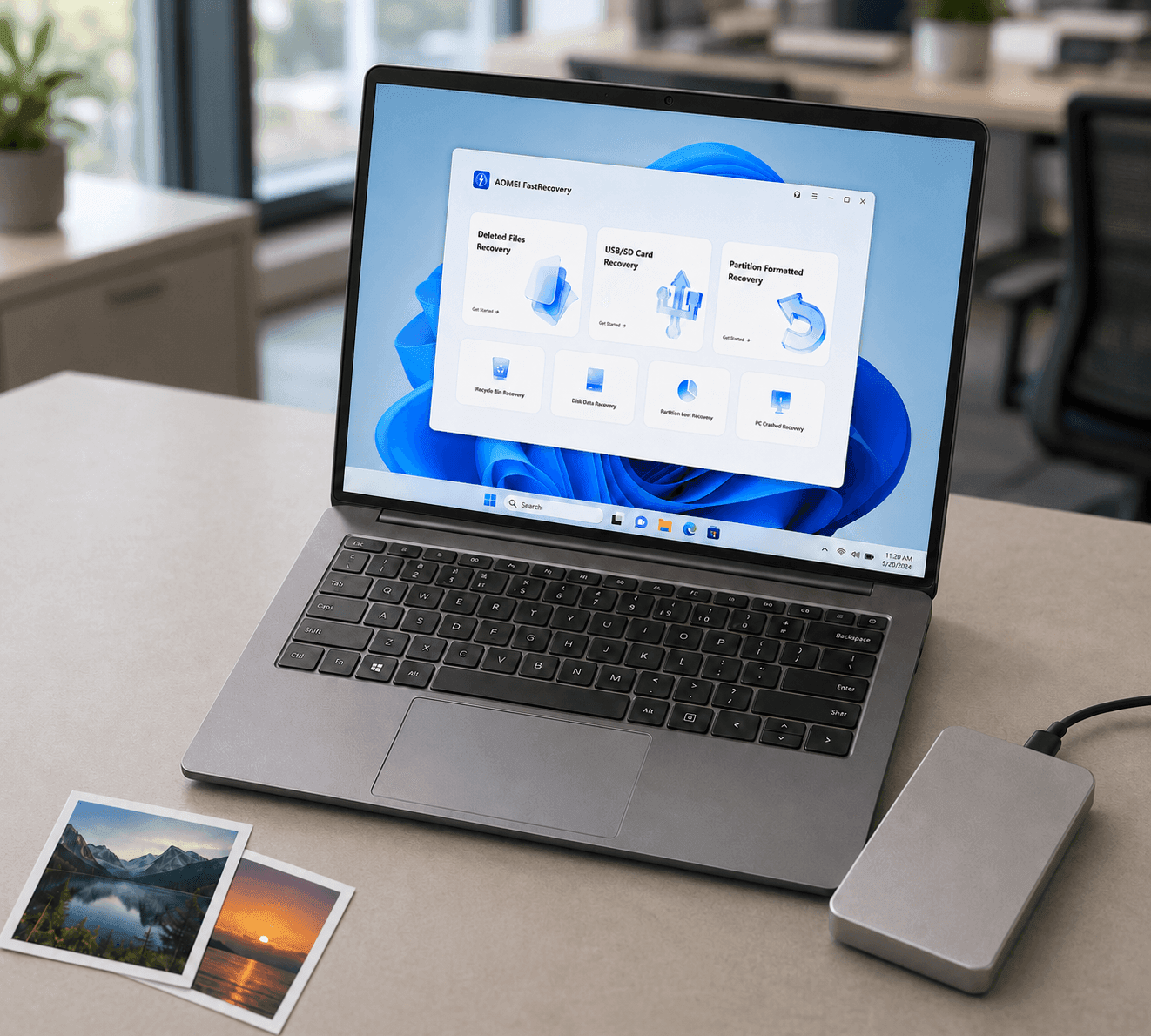
AOMEI FastRecovery su un laptop accanto a un'unità esterna

Recuperare file dal Cestino svuotato con AOMEI FastRecovery

Segui questa guida completa e facile da comprendere per recuperare con successo i dati eliminati definitivamente in pochi semplici clic.

Passo 1. Scegli "Recupero dal Cestino"

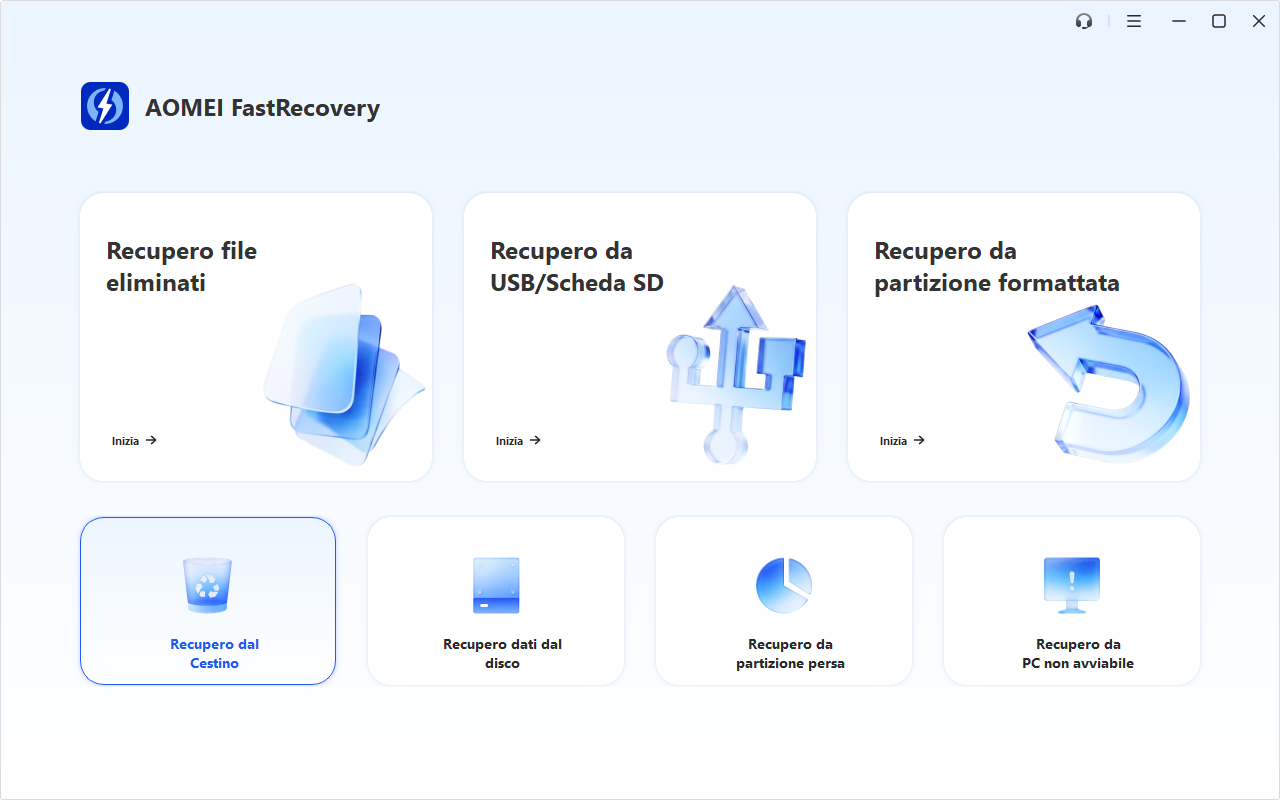
Avvia AOMEI FastRecovery sul tuo computer. Nell'interfaccia principale, individua e fai clic su "Recupero dal Cestino" nell'angolo in basso a sinistra per accedere a questo modulo specializzato di recupero dati.

Consigli: Questa opzione è specificamente ottimizzata per recuperare file che sono stati svuotati dal Cestino di Windows o eliminati definitivamente utilizzando la scorciatoia "Shift + Delete".

Scegli Recupero dal Cestino in AOMEI FastRecovery
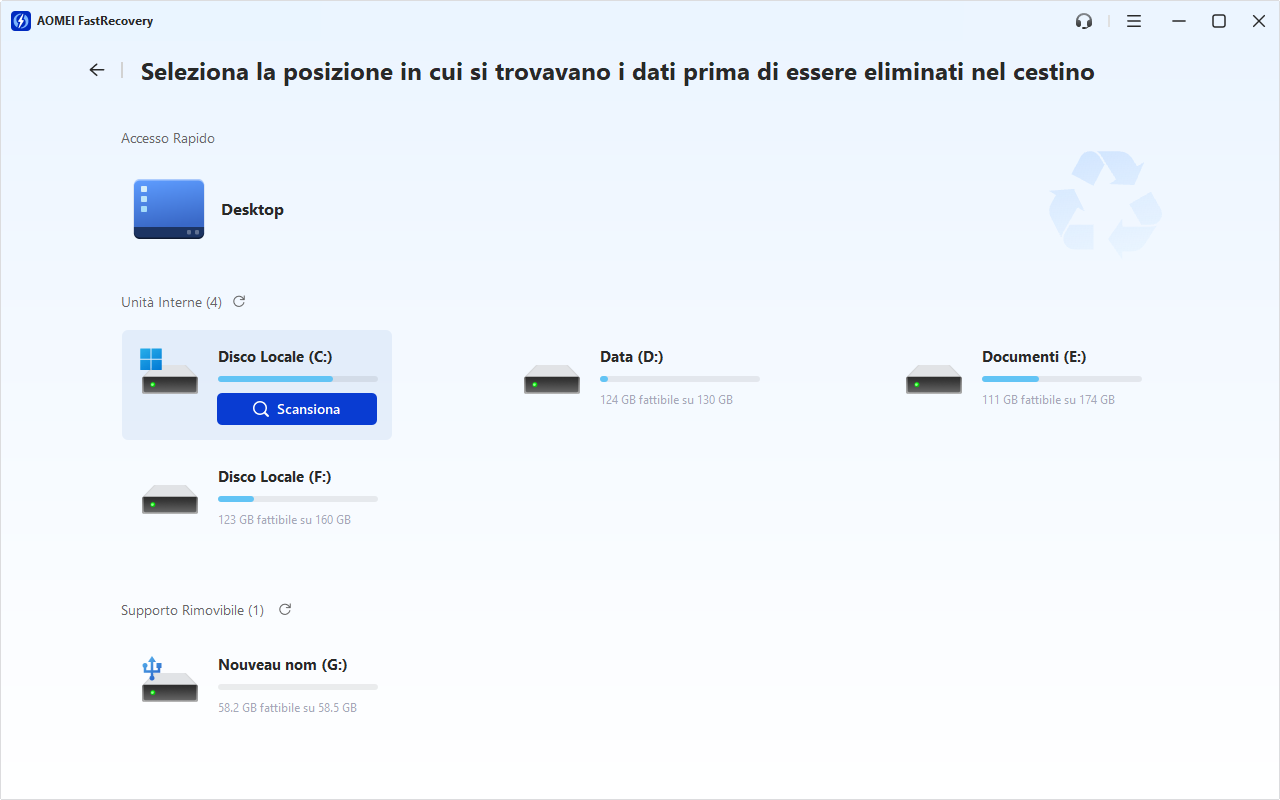
Seleziona l'unità originale e avvia la scansione

Passo 2. Seleziona la posizione originale prima dell'eliminazione

Nella schermata successiva, vedrai un elenco delle unità disponibili. Cerca l'unità originale (ad esempio Disco locale C:) in cui erano archiviati i tuoi file prima che venissero eliminati nel Cestino. Passa il mouse sull'unità desiderata e fai clic sul pulsante blu "Scan".

Consigli: Poiché il Cestino stesso è una shell definita dal sistema che fa riferimento a file in varie posizioni, è necessario eseguire la scansione della partizione specifica in cui i dati risiedevano originariamente per ottenere il più alto tasso di successo del recupero.

Passo 3. Attendere il completamento del processo di scansione

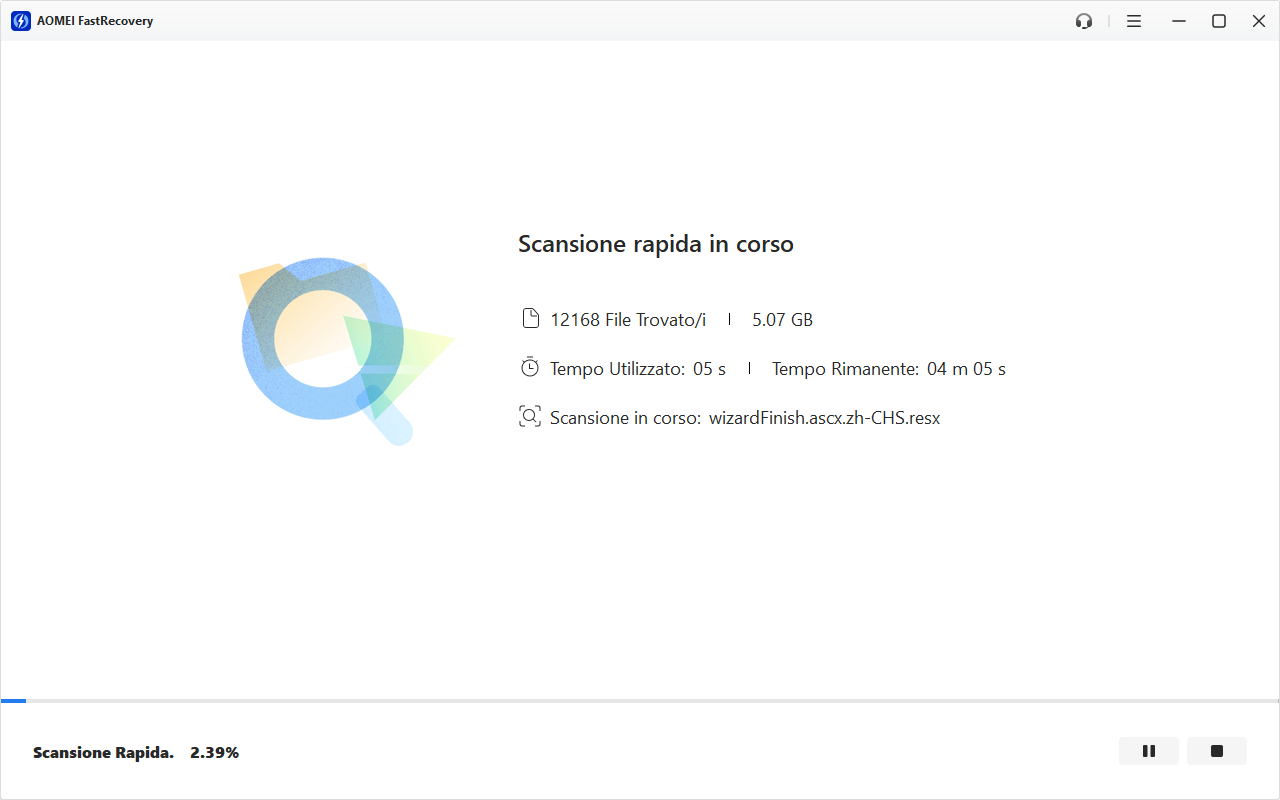
Il software avvierà automaticamente una scansione rapida sull'unità selezionata per cercare dati eliminati. Una barra di avanzamento mostrerà il tempo trascorso, il tempo rimanente e lo stato corrente della scansione.

Consigli: I file trovati non possono essere visualizzati dinamicamente mentre il processo di scansione è in esecuzione. Sebbene sia possibile mettere in pausa o interrompere la scansione in qualsiasi momento utilizzando i pulsanti di controllo nell'angolo in basso a destra, si consiglia vivamente di attendere il completamento completo della scansione.

AOMEI FastRecovery avanzamento della scansione
Filtra e seleziona i file eliminati per il recupero

Passo 4. Filtra e seleziona i tuoi file persi

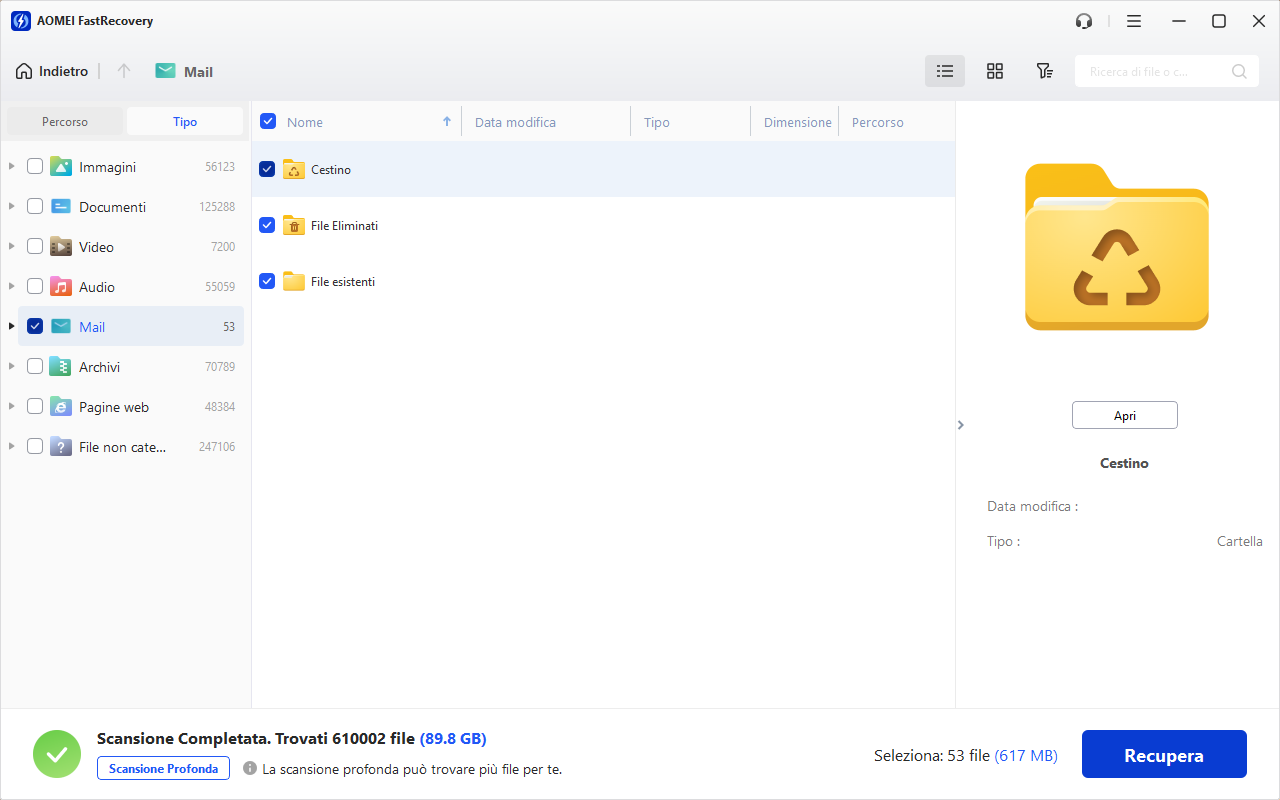
Una volta completata la scansione iniziale, puoi sfogliare gli elementi trovati. Se non riesci a trovare i file desiderati, puoi fare clic manualmente sul pulsante "Deep Scan" per eseguire una ricerca più approfondita. Utilizza le schede "Percorso" o "Tipo" nel riquadro sinistro per navigare tra le categorie. Seleziona le caselle accanto ai file che desideri ripristinare.

Consigli: Se hai a che fare con un grande volume di dati, puoi utilizzare la barra di ricerca o i menu a tendina dei filtri (per Tipo o Dimensione) nell'angolo in alto a destra per restringere rapidamente la ricerca e individuare i file desiderati.

Passo 5. Recupera e salva i tuoi dati

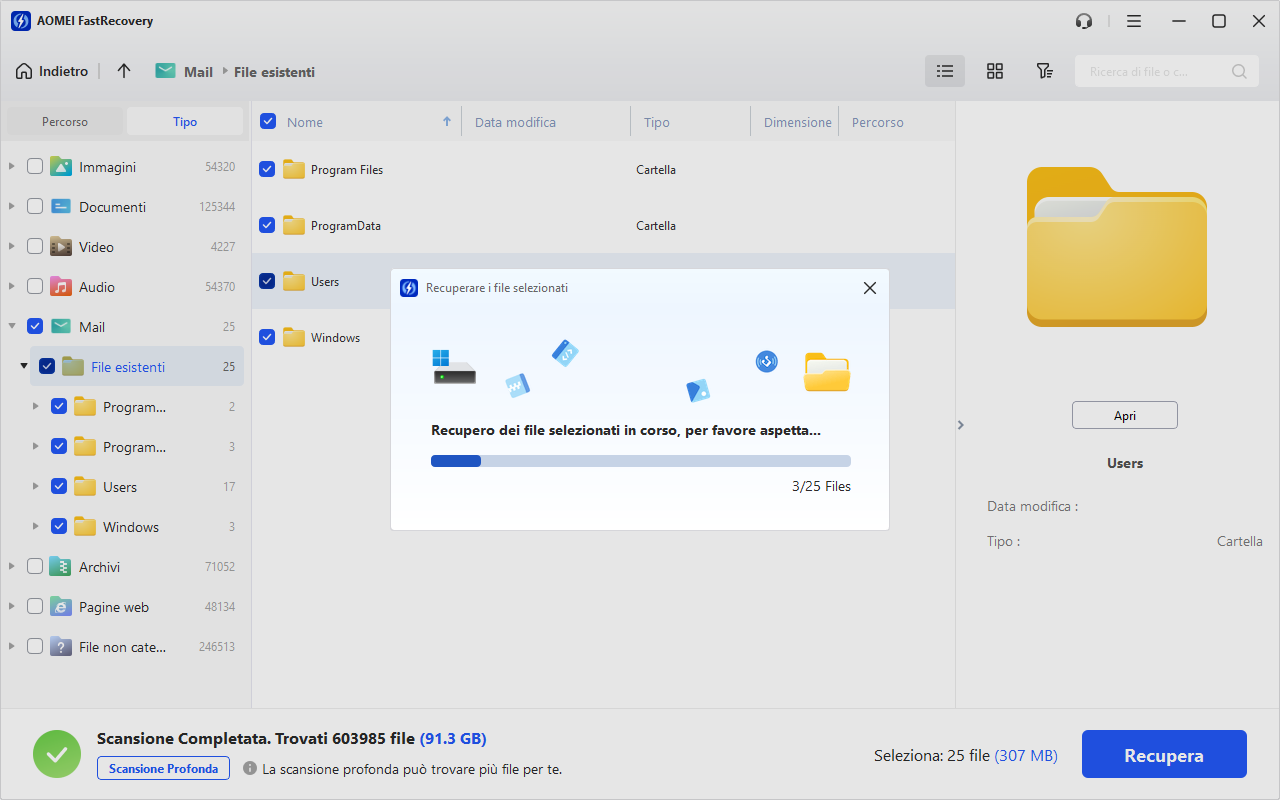
Dopo aver selezionato tutti gli elementi che desideri recuperare, fai clic sul pulsante blu "Recupera" nell'angolo in basso a destra. Si aprirà una finestra pop-up dedicata che mostrerà l'avanzamento del ripristino dei file in tempo reale.

Note: Scegli sempre un percorso di destinazione sicuro su un'unità diversa o su un dispositivo di archiviazione esterno per salvare i file recuperati. Non salvarli mai nella partizione originale sottoposta a scansione.

Scegli una posizione sicura per i file recuperati
Scarica e Recupera Ora
Computer e NAS protetti da AOMEI Backupper

Prevenire la perdita di dati dopo lo svuotamento del Cestino

Il miglior metodo gratuito per recuperare i dati dal Cestino è eseguire il backup dei tuoi dati importanti in anticipo. AOMEI Backupper ti aiuta a creare automaticamente backup di file e cartelle, così puoi ripristinare rapidamente e facilmente i dati persi dopo una cancellazione accidentale, lo svuotamento del Cestino o altre situazioni impreviste di perdita di dati. Con i backup pianificati, puoi conservare più versioni dei file e ripristinare i dati di cui hai bisogno senza affidarti a software di recupero o preoccuparti della perdita definitiva dei file.

Backup dei miei dati ora

Altri metodi per recuperare i file dal Cestino

Scopri metodi alternativi per recuperare i file dal Cestino, incluse le funzionalità integrate di Windows, i backup e altre soluzioni di recupero.

Metodo 1: Usa la scorciatoia "Annulla" (Ctrl + Z)

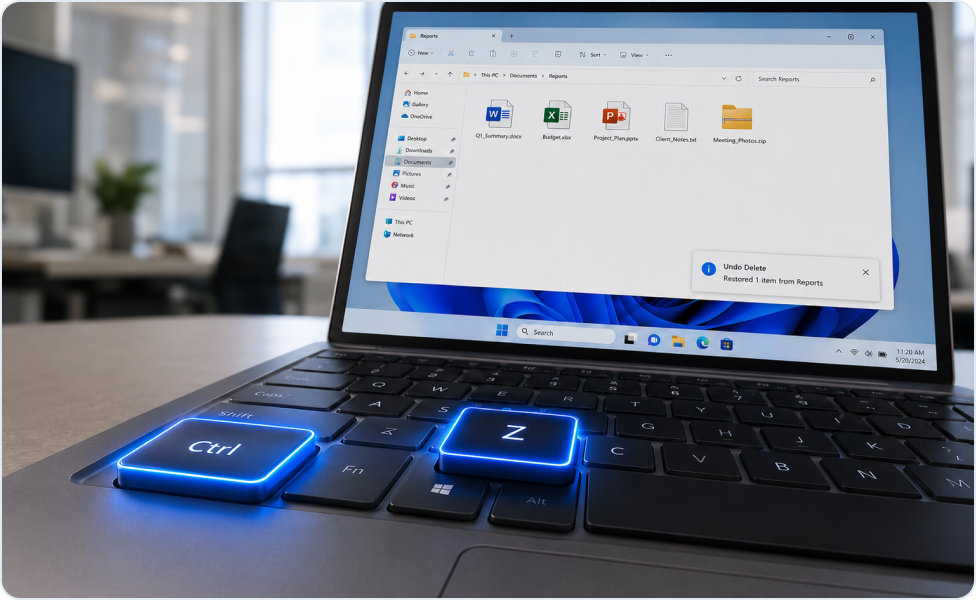
Se hai appena eliminato accidentalmente un file e non hai eseguito altre azioni o riavviato il computer, puoi facilmente annullare l'eliminazione usando una semplice scorciatoia da tastiera.

  1. Fai clic sul desktop o sulla cartella in cui il file è stato eliminato.
  2. Premi contemporaneamente Ctrl + Z sulla tastiera. In alternativa, puoi fare clic con il pulsante destro del mouse su uno spazio vuoto e selezionare Annulla eliminazione dal menu contestuale.

Limitazione: questo metodo funziona solo per l'azione più recente. Una volta chiusa la finestra, riavviato il PC o eseguite altre operazioni sui file, la cronologia delle azioni annullate viene cancellata e questa scorciatoia non funzionerà più.

Utilizzare i tasti Ctrl e Z per annullare un'eliminazione

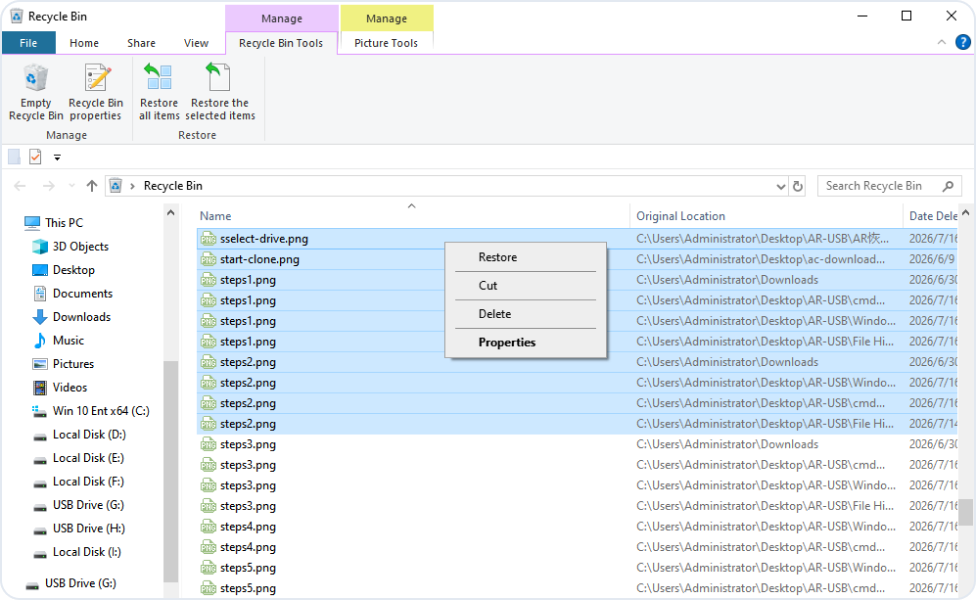
Metodo 2: Ripristinare da un Cestino non svuotato

Se non hai svuotato manualmente il Cestino o utilizzato un programma di pulizia di sistema come Pulizia disco da quando hai eliminato il file, è probabile che i tuoi dati siano ancora al sicuro al suo interno.

  1. Fai doppio clic sull'icona del Cestino sul desktop per aprirlo.
  2. Individua il file o la cartella eliminati. Puoi utilizzare la barra di ricerca in alto a destra se ci sono troppi elementi.
  3. Fai clic destro sul file che desideri ripristinare e seleziona "Ripristina". Il file tornerà automaticamente nella cartella esatta da cui è stato eliminato.

Limitazione: Questo è inutile se hai usato Shift + Delete o se il Cestino è già stato svuotato.

Ripristinare un file dal Cestino di Windows

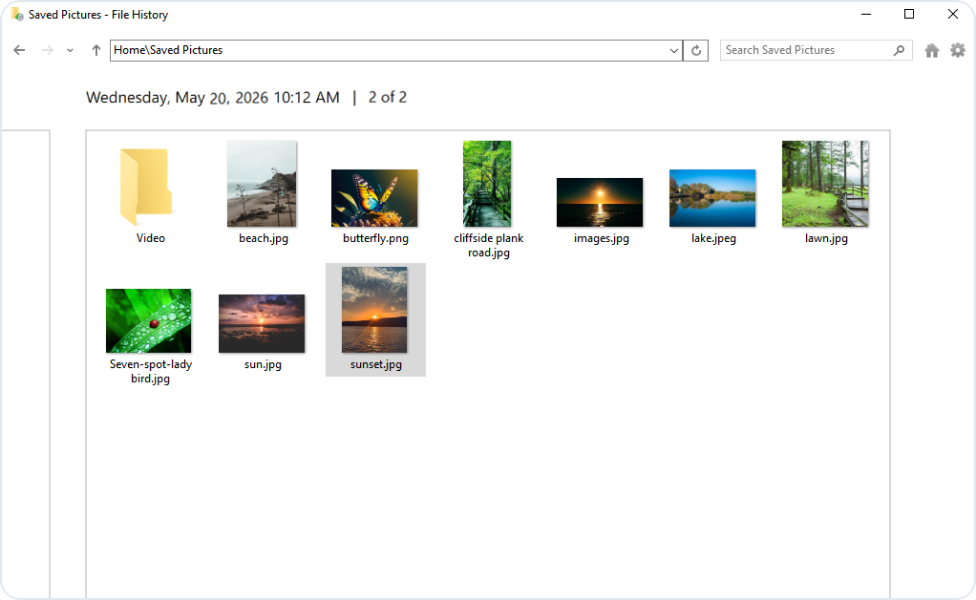
Metodo 3: Ripristino tramite Cronologia file di Windows

La "Cronologia file" di Windows esegue regolarmente il backup dei file nelle cartelle predefinite (Documenti, Musica, Immagini, Desktop), consentendo di recuperare le versioni precedenti anche dopo che il Cestino è stato svuotato.

  1. Digitare Pannello di controllo nella barra di ricerca di Windows e aprirlo. Passare a Sistema e sicurezza > Cronologia file.
  2. Fare clic su Ripristina i file personali nel menu a sinistra. Sfogliare la sequenza temporale in basso per trovare la versione dei file di prima che venissero eliminati.
  3. Selezionare i file e fare clic sul pulsante verde "Ripristina".

Limitazione: Questo metodo richiede tassativamente che l'utente abbia collegato in precedenza un'unità esterna e attivato la funzionalità Cronologia file prima della perdita di

Ripristinare i file personali con Cronologia file di Windows

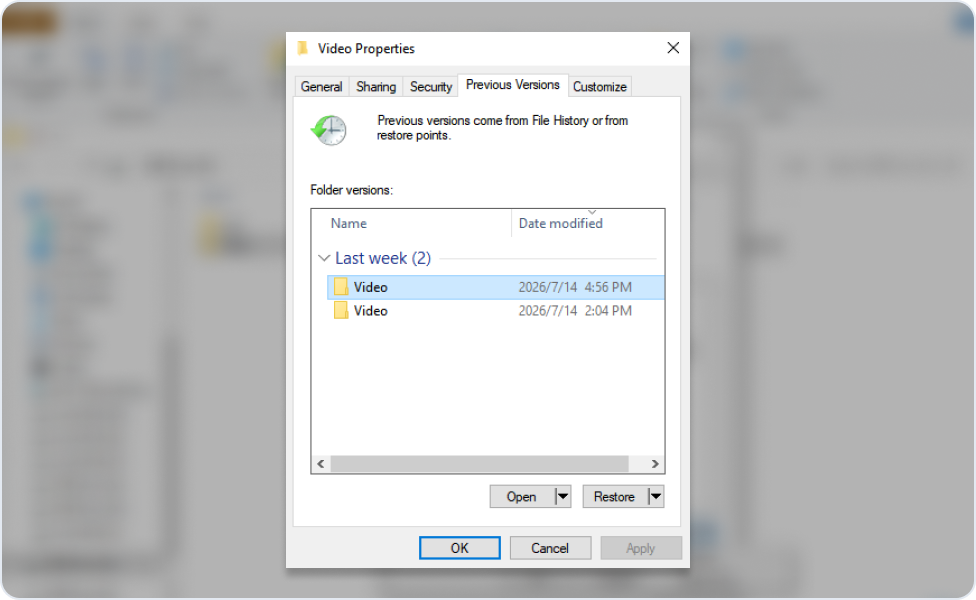
Metodo 4: Ripristinare "Versioni precedenti"

Windows salva automaticamente copie shadow dei file e delle cartelle quando crea punti di ripristino del sistema. Potresti recuperare i tuoi dati ripristinando la cartella padre a uno stato precedente.

  1. Apri Esplora file e individua la cartella che conteneva originariamente il file eliminato. Fai clic destro sulla cartella e seleziona Proprietà.
  2. Passa alla scheda Versioni precedenti. Seleziona una versione della cartella datata prima dell'eliminazione definitiva del file.
  3. Fai clic su "Apri" per verificare che il file sia presente, quindi fai clic su "Ripristina" o "Ripristina in...".

Limitazione: Questa funzionalità richiede che la Protezione Sistema di Windows sia attivata e che sia stato creato un punto di ripristino recente. Se non esistono punti di ripristino, l'elenco sarà vuoto.

Scheda Versioni precedenti nelle proprietà della cartella di Windows

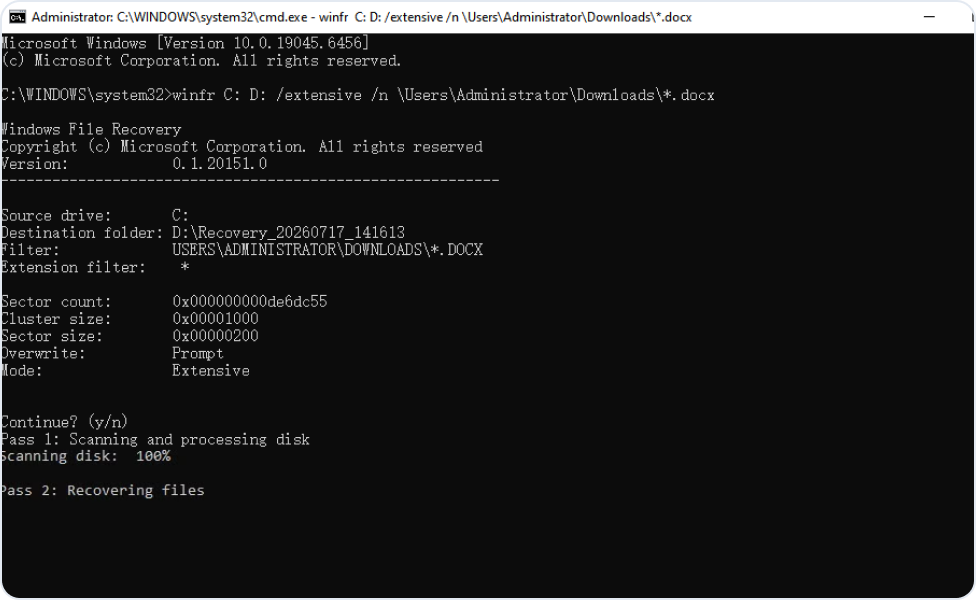
Metodo 5: Usare Windows File Recovery

Se non esistono backup, Microsoft fornisce uno strumento gratuito per scansionare il disco rigido alla ricerca di frammenti di dati residui.

  1. Apri Microsoft Store, cerca Windows File Recovery e installalo. Eseguilo come amministratore dal menu Start.
  2. Digita il comando di recupero. Ad esempio: winfr C: D: /regular /n \Users\\Documents\report.docx (Questi tentativi di recuperare un file dall'unità C all'unità D).
  3. Digita Y per confermare.

Limitazione: Non dispone di un'interfaccia grafica (GUI), richiedendo agli utenti di digitare righe di comando, il che è soggetto a errori.

Riga di comando di Windows File Recovery

Metodo 6: Controlla il Cestino del cloud di OneDrive

Se le cartelle Desktop o Documenti sono sincronizzate con OneDrive, i file eliminati localmente e rimossi dal Cestino del PC potrebbero essere ancora recuperabili dal cloud.

  1. Vai al sito web di OneDrive e accedi.
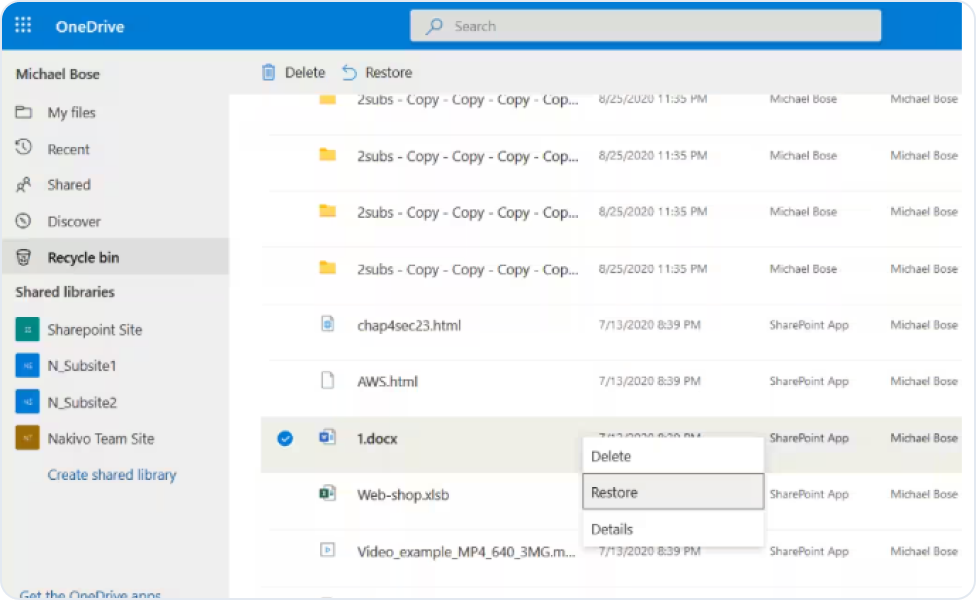
  2. Fai clic su Cestino nel riquadro di navigazione a sinistra.
  3. Individua i file eliminati, seleziona le caselle corrispondenti e fai clic su "Ripristina" in alto. In alternativa, fai clic con il pulsante destro del mouse sui file e seleziona "Ripristina" dal menu a discesa.

Limitazione: Questo funziona solo per le cartelle che hai scelto esplicitamente di sincronizzare con OneDrive. Inoltre, OneDrive elimina automaticamente gli elementi dal Cestino dopo 30 giorni.

Ripristinare un file dal Cestino di OneDrive

Procedure consigliate per ridurre al minimo la perdita di dati dal Cestino

Alcune semplici impostazioni e abitudini possono ridurre notevolmente le probabilità di perdere i file in modo permanente. Segui queste procedure consigliate per mantenere i tuoi dati protetti.

Attiva la conferma di eliminazione

Windows 10/11 non chiede più conferma prima di eliminare i file per impostazione predefinita. Fai clic con il pulsante destro del mouse sul Cestino, seleziona "Proprietà" e spunta la casella "Mostra la finestra di dialogo di conferma di eliminazione". Questa semplice richiesta previene eliminazioni accidentali.

Rivedi le impostazioni di Storage Sense

Storage Sense può rimuovere automaticamente gli elementi dal Cestino dopo un periodo prestabilito. Vai su Impostazioni > Sistema > Archiviazione > Storage Sense. Modifica l'impostazione "Elimina i file nel Cestino se sono rimasti lì per più di" su "Mai" se preferisci il controllo manuale.

Aumenta la capacità del Cestino

Un Cestino troppo piccolo può saltare o eliminare definitivamente i file di grandi dimensioni una volta raggiunto il limite di spazio. Clicca con il tasto destro sul Cestino, vai su "Proprietà", seleziona l'unità e aumenta la "Dimensione personalizzata" per allocare più spazio ai file eliminati.

Evita l'abitudine di usare "Shift+Delete"

La scorciatoia Shift + Delete elimina definitivamente i file senza inviarli al Cestino. Abbandona questa abitudine per le cartelle di lavoro importanti. Lascia che i file restino nel Cestino come rete di sicurezza. Puoi sempre svuotarlo manualmente alla fine del mese.

Domande frequenti sul recupero dati dal Cestino

Sì, assolutamente. Quando svuoti il Cestino, il contenuto del file non viene distrutto immediatamente: Windows rimuove semplicemente l'indice del file dalla directory e contrassegna quello spazio come "disponibile". Finché non salvi nuovi file che sovrascrivono esattamente quello spazio, AOMEI FastRecovery può ricostruire il percorso e recuperare i tuoi dati.

Ascolta gli utenti che hanno recuperato i propri dati

Non crederci solo sulla parola. Scopri come utenti comuni e professionisti hanno recuperato con successo i propri file eliminati definitivamente dal Cestino.

OC
Oliver C.Animatore 3D

Recuperato un progetto video da 10GB bypassato

Ho eliminato un enorme file di rendering per liberare spazio, ma Windows ha detto che era troppo grande per il Cestino e lo ha cancellato all'istante. Un'ora dopo mi sono reso conto che mi serviva una clip specifica da quel file. La scansione profonda di AOMEI ha scavato nel mio disco D: e ha ricomposto alla perfezione l'intero file da 10GB.

CW
Chloe W.Dottoranda

Mi ha salvato la tesi dopo una pulizia con CCleaner!

Ho eseguito un pulitore disco di terze parti per velocizzare il mio PC, e ha svuotato aggressivamente il mio Cestino che conteneva diverse bozze precedenti della mia tesi a cui dovevo assolutamente fare riferimento. AOMEI FastRecovery è stato incredibilmente semplice. In 5 minuti, ha individuato i miei documenti Word eliminati.

BH
Benjamin H.Fotografo amatoriale

Ha sconfitto lo Storage Sense automatico

"Windows Storage Sense ha svuotato silenziosamente il mio cestino dopo 30 giorni. Non conoscevo la complessa sintassi degli strumenti da riga di comando di Microsoft per recuperarli, così ho provato FastRecovery. L'interfaccia grafica è stata un gioco da ragazzi e ha individuato e ripristinato facilmente l'intera cartella delle foto di famiglia senza alcun intoppo."

RG
Rachel G.Consulente Finanziario

La soluzione più rapida per un errore di Shift+Delete

Ho la cattiva abitudine di usare Shift+Delete per bypassare il Cestino. Ho accidentalmente cancellato un foglio di calcolo cruciale con le fatture di un cliente. Ho installato questo strumento sul mio disco di backup per evitare di sovrascrivere l'unità C:. Ci sono voluti circa 40 secondi per scansionare e recuperare il file Excel esatto.

DF
Daniel F.Ingegnere dei Sistemi

Recuperato da un SSD giusto in tempo

Ho la cattiva abitudine di usare Shift+Delete per bypassare il Cestino. Ho accidentalmente cancellato un foglio di calcolo cruciale con le fatture di un cliente. Ho installato questo strumento sul mio disco di backup per evitare di sovrascrivere l'unità C:. Ci sono voluti circa 40 secondi per scansionare e recuperare il file Excel esatto.

AOMEI FastRecovery

Recupera subito i tuoi dati dal Cestino svuotato

I processi in background di Windows scrivono costantemente nuovi dati che possono sovrascrivere permanentemente i tuoi file eliminati. Agisci subito! Scarica subito AOMEI FastRecovery per recuperare i tuoi dati.

Scarica FreewareWindows 11/10/8/7/Server
Interfaccia di AOMEI FastRecovery e un Cestino