


Tutorial: Sostituzione del Hard Disk Xbox One S a HDD o SSD più Grandi
Troverai il miglior modo gratuito per eseguire l'aggiornamento dell'unità Xbox One S per ottenere prestazioni migliori in questo articolo. Fare riferimento alle istruzioni per aggiornare il hard disk interno di Xbox One S in modo sicuro in Windows 11/10/8/7.

Di Aira Aggiornato il 09.09.2026


Panoramica di Xbox One S
Xbox One S è il modello riprogettato di console per videogiochi domestici, rilasciato nell'agosto 2016. Supporta la riproduzione di video 4K e HDR10, e ha dimensioni più ridotte, alimentatore interno e memoria interna fino a 2 TB, inclusi 500 GB, 1 TB, e 2 TB. Xbox One S è la console di gioco più avanzata e attira molti appassionati di giochi.
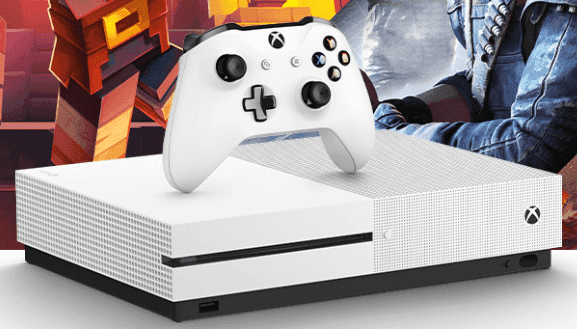
Tuttavia, c'è una domanda comune che molti utenti incontreranno. Cioè, il hard disk su Xbox One S si riempirà rapidamente a cuase delle applicazioni e i giochi installati. Quindi, potresti voler sapere come liberare spazio su Xbox One S mentre viene visualizzato l'avviso di spazio su disco insufficiente.
Per quanto riguarda gli utenti generici, sceglieranno di rimuovere le applicazioni e i video inutilizzati per liberare spazio, ma non è il modo ideale. E il tuo disco esaurirà nuovamente lo spazio in breve tempo. Per gli utenti professionali, potresti trovare il miglior disco più grande per sostituire hard disk di Xbox One S in modo da realizzare l'aggiornamento del hard disk Xbox One S a SSD o HDD più grande. È molto utile e sagace.
Preparativi per la sostituzione del Hard Disk interno di Xbox One S
Come sostituire il hard dsik interno di Xbox One S a SSD/HDD nuovo mantenendo tuitti i dati del vecchio hard disk interno? Infatti, puoi clonare tutti i dati da quel vecchio hard disk su SSD/HDD più grande utilizzando il miglior software di clonazione - AOMEI Cloner, questo software ha prestazioni perfette e funzioni potenti e completi per la sostituizionie con HDD/SSD per Xbox One S.
Prima della sostituzione dell'unità Xbox One S, dovresti prepararti per queste cose di seguito:
- Seleziona un'unità HDD o SSD più grande per l'aggiornamento a SSD/HDD in Xbox One S.
- Ottieni alcuni strumenti per rimuovere e installare il hard disk per Xbox One S.
- Scarica AOMEI Cloner per clonare hard disk Xbox One S su SSD/HDD più grande.
Come sostituire il hard disk per Xbox One S?
1. Per sostituire il disco rigido interno di Xbox One S con un SSD o HDD più capiente senza perdere i dati, rimuovi il vecchio disco rigido dalla console e collegalo al computer. Collega quindi anche il nuovo SSD o HDD al PC. Assicurati che entrambi i dischi siano correttamente riconosciuti dal computer Windows.
2. Avvia AOMEI Cloner e seleziona direttamente Clona disco per copiare l'intero disco rigido interno di Xbox One S.

3. Fai clic su Seleziona disco di origine, quindi scegli il disco rigido interno di Xbox One S nella finestra visualizzata.
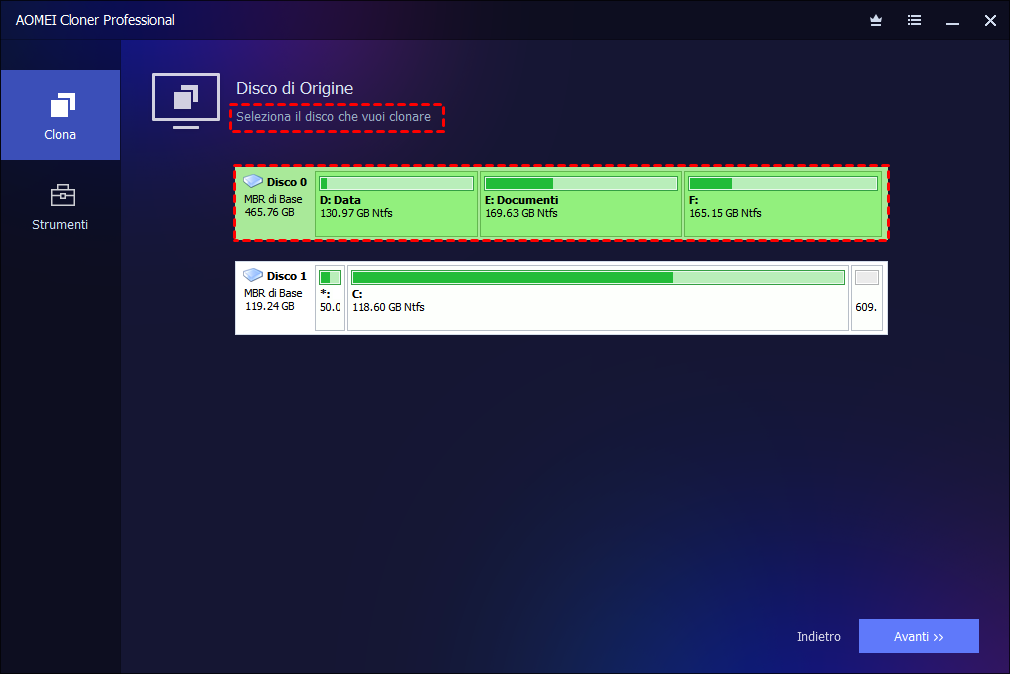
4. Fai clic su Seleziona disco di destinazione, quindi scegli il nuovo SSD o HDD nella finestra visualizzata. Assicurati di selezionare il disco corretto, poiché i dati presenti sul disco di destinazione verranno sovrascritti durante la clonazione.

5. Se il disco di destinazione è un SSD, seleziona Allineamento SSD per ottimizzarne le prestazioni. Puoi anche utilizzare Modifica partizioni per adattare le dimensioni delle partizioni al nuovo disco.

Suggerimenti correlati:
✭ Clonazione settore per settore: puoi selezionare Clonazione settore per settore se desideri copiare tutti i settori del disco di origine. Tuttavia, questa modalità non è consigliata quando il disco di destinazione è più piccolo di quello di origine. Inoltre, quando questa opzione è attivata, Modifica partizioni non sarà disponibile.
✭ Modifica partizioni: puoi fare clic su Modifica partizioni per adattare le partizioni al nuovo disco. A seconda delle tue esigenze, puoi scegliere tra le seguenti opzioni:
- Copia senza ridimensionare le partizioni: mantiene le dimensioni originali delle partizioni.
- Aggiungi spazio inutilizzato a tutte le partizioni: distribuisce lo spazio non allocato tra le partizioni del disco di destinazione.
- Regola manualmente la dimensione della partizione: consente di estendere o ridurre manualmente le partizioni in base alle tue esigenze.
- Converti il disco di destinazione da MBR a GPT: consente di modificare lo stile di partizione del disco di destinazione quando è necessario adattarlo a quello richiesto.

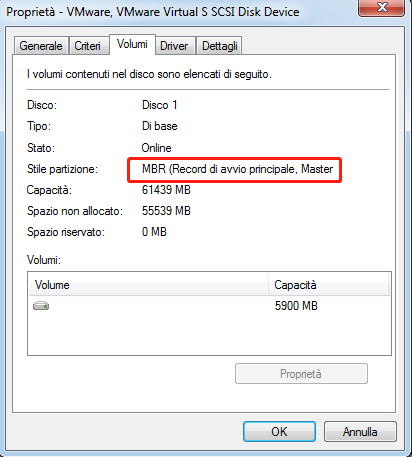
Per controllare le proprietà del disco, puoi direttamente visualizzarla nel software AOMEI Cloner come la foto del passo 3 di sopra. Oppure puoi verificarlo in Gestione disco, prova i seguenti passi:
- Premi i tasti Win + R per aprire la finestra Esegui. Poi, digita diskmgmt.msc e premi OK per aprire Gestione disco.
- Fai clic con il pulsante destro del mouse sul disco che desideri clonare e seleziona Proprietà nella finestra pop-up.
- Nella finestra Proprietà, seleziona la scheda Volume e conferma lo stile della partizione. Può essere MBR (Master Boot Record) o GPT (GUID Partition Table).
Dopo la clonazione, spegni Xbox one S e installa l'HDD o l'SSD clonato sulla console Xbox One S, poi scoprirai che c'è più spazio libero per archiviare i dati su Xbox One S. I passi precedenti si applicano anche ad aggiornare e sostituire hard disk o SSD per Xbox One e Xbox One X.
Aggiornamento del hard disk di Xbox One S tramite un disco esterno aggiuntivo
Fortunatamente, Xbox One S è compatibile con un disco sterno, ti da la possibilità di aggiungere almeno 256 GB di hard dsik esterno tramite porte USB 3.0.
Guida dettagliata per formattare e installare il hard disk esterno di Xbox One S e poi spostare i giochi e le appicazioni:
1. Collega il disco esterno a Xbox One S e assicurati che possa essere riconosciuto.
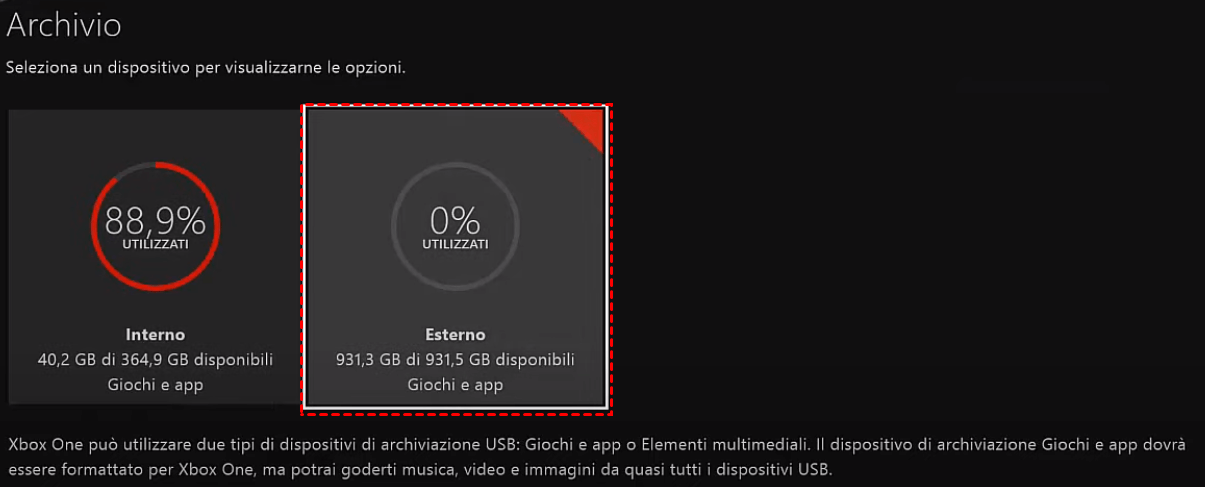
2. Vai su Impostazioni > Sistema > Archivio, quindi vedrai il disco interno ed esterno nella finestra.
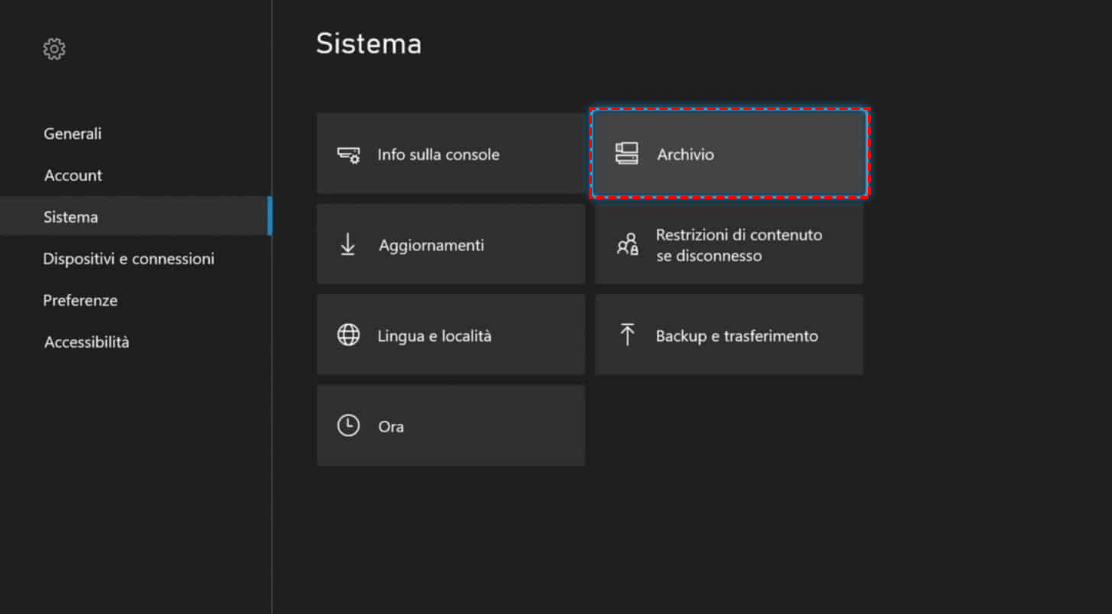
3. Seleziona il disco esterno, e fai clic sull'opzione "Formattazione per giochi e app" e poi seleziona "Formatta dispositivo di archiviazione" e seguire la procedura guidata.
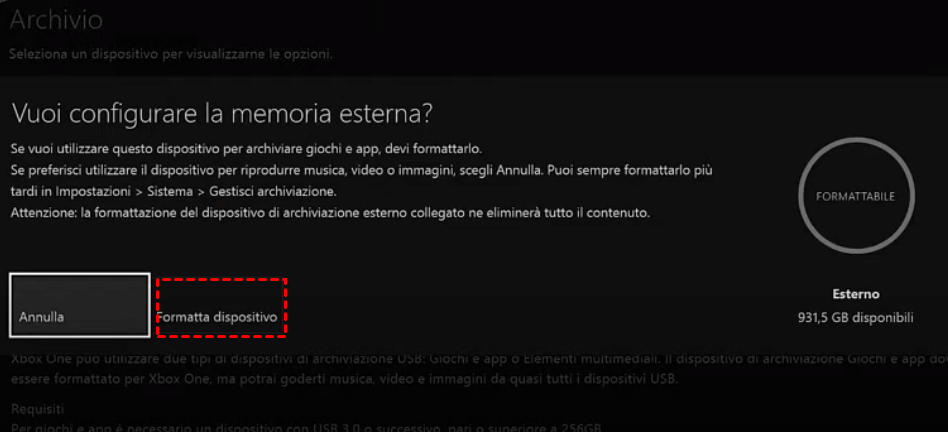
4. Spegni completamente il computer e riavviare. Ora il disco esterno è formattato con successo.
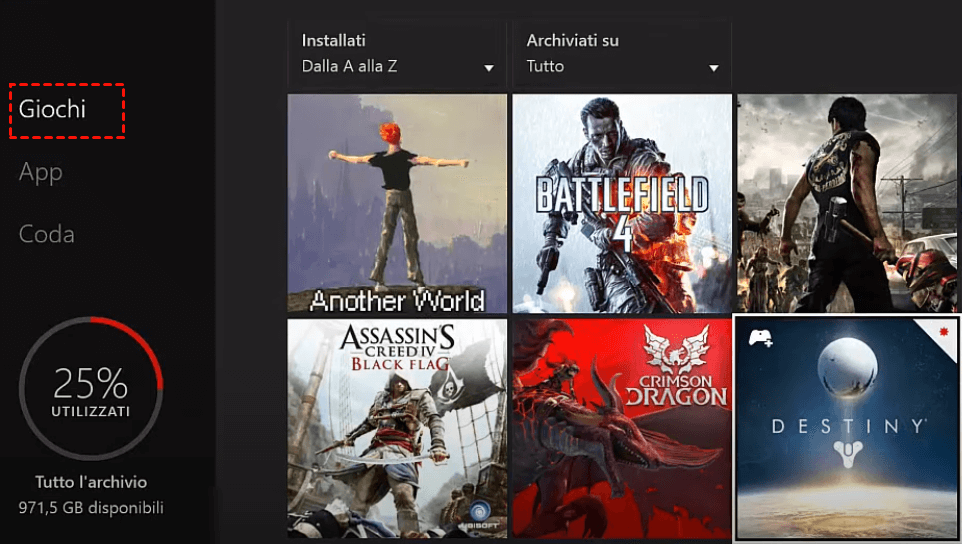
5. Sposta giochi e app. Avvia "I miei giochi e app" nella scheda Home. Vai a Giochi e premi il gioco installato nel disco interno sul controller, poi fai clic su "Gestisci gioco" > "Sposta tutto" per avviare il processo di migrazione.
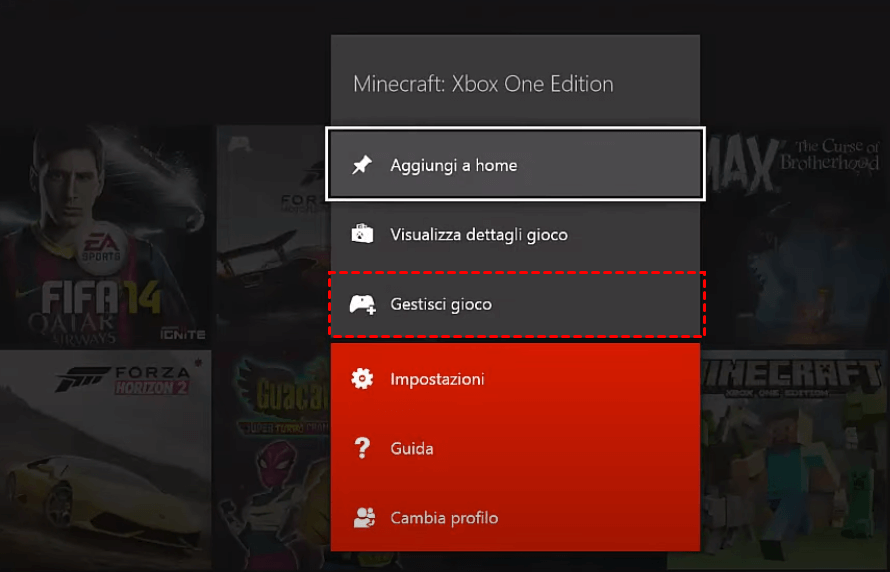
Ora funzionerà senza problemi come prima. Questo metodo sopra viene applicato anche all'aggiornamento del hard disk interno di Xbox One. Devi solo seguire i passi e provarlo tu stesso. Ma se desideri prestazioni migliori, è meglio scegliere di sostituire il hard disk interno con SSD come fatto nel metodo precedente.
Conclusione
La semplice eliminazione di applicazioni e video inutilizzati non è sufficiente per risolvere definitivamente il problema dello spazio di archiviazione insufficiente. Se hai bisogno di più spazio sulla tua Xbox One S, puoi sostituire il disco rigido interno con uno più capiente utilizzando un software di clonazione come AOMEI Cloner, oppure collegare un nuovo disco rigido esterno alla console.
AOMEI Cloner è un software di clonazione del disco intuitivo e facile da usare, adatto sia agli utenti meno esperti che ai professionisti IT. Puoi utilizzarlo per clonare un intero disco, trasferendo sistema operativo, applicazioni, file e altre partizioni sul nuovo disco. In questo modo, puoi effettuare l'upgrade del disco senza dover reinstallare tutto da zero.

AOMEI Cloner
Software gratuito, semplice e affidabile per la clonazione di dischi e partizioni su Windows 11/10/8/7/Server.
Windows 11/10/8/7/Server
Scopri di più