


Come Clonare Hard Disk tramite Prompt dei Comandi in Windows 10/8/7?
Questo tutorial illustra come clonare il disco rigido tramite il prompt dei comandi in Windows 10/8/7 e indica l'importanza della clonazione del disco rigido in caso di un errore improvviso.

Di Aira Aggiornato il 12.01.2026


Perché abbiamo bisogno di clonare il disco rigido?
La clonazione di un disco rigido significa clonare tutti i contenuti sull'unità—i file, le tabelle delle partizioni e il record di avvio principale—un altro. L'unità di destinazione agisce come un semplice duplicato diretto. La clonazione aiuta a eseguire il backup dell'unità e ad aggiornare l'unità su un'unità più grande e più veloce. Clonare HDD su SSD più piccoli è uno dei modi più comuni.
Un'unità clonata è particolarmente utile quando l'unità principale si arresta improvvisamente, è possibile passare a un'unità clonata e tornare immediatamente in azione. Dal momento che è necessario clonare un disco rigido, come clonarlo in modo semplice e sicuro?
Perché clonare il disco rigido nel prompt dei comandi?
In generale, ci sono due modi per clonare hard disk su ssd o un altro HDD, da graphical user interface (GUI) e dal prompt dei comandi. Entrambi i metodi hanno i loro vantaggi in diverse situazioni. Ad esempio, clonare un disco rigido utilizzando GUI è più popolare tra gli utenti che hanno meno esperienze informatiche. È pulito e diretto. Tuttavia, il metodo del prompt dei comandi consente di risparmiare tempo e fatica, in particolare evita i passaggi di selezione di un cubo.
Come clonare il disco rigido tramite Prompt dei Comandi in Windows 10/8/7?
Prompt dei Comandi è uno strumento integrato di Windows favorito da molti utenti di computer e ti mostrerò come clonare un disco rigido usando cmd in due modi diversi.Tieni che Windows manca della funzionalità di clonare disco con diskpart.
Metodo 1: clonare il disco rigido utilizzando il programma xcopy
xcopy è un programma progettato per clonare file e directory, comprese le sottodirectory.È possibile utilizzare il comando xcopy per copiare file da un disco a un altro anche se i due dischi hanno formati diversi. Scoprire come usare xcopy per clonare l'unità qui sotto:
1. Fare clic “Start” e digitare “cmd”. Fare clic destro su cmd e selezionare “Run as administrator”.
2. Digitare xcopy c:\ f:\ /s /e /h /i /c /y E premere Enter per clonare tutti i file e le sottodirectory (comprese eventuali sottodirectory vuote, qualsiasi sistema o file nascosti) dall'unità C all'unità F. È possibile modificare le lettere dell'unità in base alle proprie esigenze.
Nota: I parametri significano:
● /s: copia le directory e le sottodirectory, a meno che non siano vuote. Se si omette “/s”, xcopy funzionerà all'interno di una singola directory.
● /e: copia tutte le sottodirectory, anche se sono vuote.
● /h: copia i file con gli attributi di file nascosti e di sistema.
● /i: in caso di dubbio, si supponga sempre che la destinazione sia una cartella.
● /c: continua a copiare anche se si verifica un errore.
● /y: sopprimere la richiesta per confermare la sovrascrittura di un file.
3. Aspettare che il processo sia completato. Uscire dal prompt dei comandi.
Metodo 2: Clonare il disco rigido con AOMEI Backupper
Come vedi, xcopy fornisce una copia di livello file/cartella invece di una copia partizione/unità. Il processo richiede molto tempo ed è soggetto a errori. C'è un modo più semplice per clonare il disco tramite Prompt dei comandi? AOMEI Backupper Professional. Come un completo, affidabile e veloce software di backup per PC Windows, possiede le funzioni di clone di sistema, clone di dischi e cloni di partizioni. Seguire i passaggi seguenti per clonare un disco rigido a un altro da AOMEI Backupper:

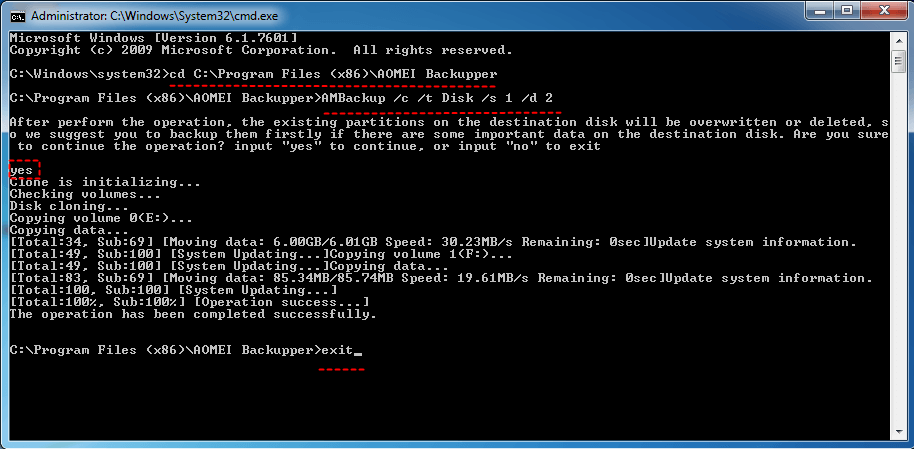
1. Aprire il prompt dei comandi come menzionato sopra.
2. Digitare cd C:\Program Files (x86)\AOMEI Backupper e premere Enter. Cambiare il percorso dopo "cd" con la directory di installazione di AOMEI Backupper sul computer.
3. Digitare AMBackup /c /t Disk /s 1 /d 2 e premere Enter per clonare tutti i contenuti dal disco 1 al disco 2. È necessario modificare i dischi di origine e di destinazione sul proprio.
4. Digitare exit e premere Enter per uscire dal Prompt dei Comandi.
Suggerimenti:
● Se non si è sicuri dei numeri di disco dei dischi di origine e di destinazione, eseguireAMBackup /l per elencare dischi e partizioni sul computer.
● Se il disco di destinazione è un SSD, aggiungere “/a” dopo il comando nel Passaggio 3, ovveroAMBackup /c /t Disk /s 1 /d 2 /a, quindi usando l'allineamento della partizione per ottimizzare per SSD.
● Si riceverà una richiesta che il disco di destinazione venga completamente sovrascritto prima che AOMEI Backupper avvii il clone. Assicurarsi di aver prima eseguito il backup dei dati importanti.
● Puoi anche clonare hard disk in Windows 10, 8, 7 con la sua utility GUI.
Sommario
Quando si desidera clonare il disco rigido tramite Prompt dei comandi la prossima volta, è possibile provare il programma xcopy o AOMEI Backupper.exe.

AOMEI Cloner
Software gratuito, semplice e affidabile per la clonazione di dischi e partizioni su Windows 11/10/8/7/Server.
Windows 11/10/8/7/Server
Scopri di più