



Recupero dati dal disco: come recuperare file persi o cancellati
Scopri come recuperare dati dal disco rigido dopo cancellazioni, formattazioni o errori. Metodi pratici e consigli per proteggere i file.

Di Aira Aggiornato il 22.10.2026


Il recupero dati dal disco è possibile in molti casi, soprattutto quando i file sono stati eliminati accidentalmente, il disco è stato formattato o una partizione è diventata inaccessibile. Per aumentare le possibilità di recupero, interrompi l'utilizzo dell'unità interessata e scegli un metodo adatto alla causa della perdita dei dati.
Documenti, foto, video e altri file possono scomparire da un hard disk interno, da un disco esterno o da un'unità SSD per diversi motivi. Prima di installare un programma di recupero dati, è utile capire che cosa è successo e verificare se i file sono ancora disponibili nel Cestino o in un backup.
In questa guida vedrai come recuperare dati da un disco rigido, quali controlli eseguire prima della scansione e quando utilizzare un software come AOMEI FastRecovery.
Perché si perdono i dati da un disco rigido?
La perdita dei dati può dipendere da un errore dell'utente, da un problema del file system o da un guasto del dispositivo. Individuare la causa aiuta a scegliere la procedura più appropriata.
Le situazioni più comuni includono:
-
Cancellazione accidentale: hai eliminato documenti, immagini o altre cartelle, magari svuotando anche il Cestino.
-
Formattazione del disco: hai formattato un'unità o una partizione prima di salvare una copia dei file.
-
Partizione scomparsa: una partizione non compare più in Esplora file oppure risulta inaccessibile.
-
Errori del file system: Windows mostra messaggi che indicano che l'unità deve essere formattata o non è accessibile.
-
Attacco malware o interruzione imprevista: alcuni file sono diventati indisponibili dopo un problema del sistema.
-
Problemi hardware: il disco presenta errori di lettura, si disconnette ripetutamente o non viene rilevato correttamente.
Non tutte queste situazioni richiedono la stessa soluzione. Per esempio, recuperare file eliminati non equivale a ripristinare una partizione persa, mentre un guasto fisico può richiedere l'intervento di un professionista.
Cosa fare prima di recuperare i dati dal disco
Prima di avviare qualsiasi procedura, segui alcune precauzioni per evitare di peggiorare la situazione.
1. Smetti di utilizzare l'unità interessata
Evita di copiare nuovi file sul disco, installare programmi al suo interno o scaricare altri dati sulla partizione interessata. I nuovi dati potrebbero sovrascrivere lo spazio occupato in precedenza dai file persi, rendendone più difficile il recupero.
Se i dati sono importanti e il disco mostra segnali di guasto fisico, interrompi l'utilizzo e valuta un servizio professionale di recupero dati.
2. Controlla il Cestino e i backup
Se hai eliminato i file da Windows, apri il Cestino e verifica se sono ancora presenti. Se avevi attivato Cronologia file, un'altra soluzione di backup o un servizio di sincronizzazione, controlla anche le copie disponibili.
Questi metodi possono consentirti di recuperare i file senza eseguire una scansione approfondita del disco.
3. Verifica se Windows rileva il disco
Premi Win + X e apri Gestione disco. Controlla se l'unità interessata compare nell'elenco e osserva lo stato della partizione.
La verifica può aiutarti a distinguere diverse situazioni:
-
Il disco è rilevato, ma non compare in Esplora file.
-
La partizione esiste, ma non ha una lettera di unità.
-
La partizione risulta RAW o non accessibile.
-
Lo spazio appare come non allocato.
-
Il disco non compare affatto in Gestione disco.
Non inizializzare, formattare o creare nuove partizioni se devi ancora recuperare dati importanti. Se il disco non viene rilevato, controlla anche il collegamento e l'alimentazione, quando applicabile. Se continua a non essere riconosciuto o mostra segni di guasto, evita di insistere con scansioni ripetute.
Come recuperare dati da un disco rigido
Il metodo migliore dipende da come sono scomparsi i file. Puoi iniziare con i controlli integrati in Windows e passare a un programma di recupero quando necessario.
Metodo 1. Recupera i file dal Cestino o da un backup
Se i file sono stati eliminati normalmente, questa è la prima soluzione da provare.
-
Apri il Cestino sul desktop.
-
Cerca i documenti o le cartelle che vuoi recuperare.
-
Seleziona gli elementi necessari.
-
Fai clic con il pulsante destro del mouse e scegli Ripristina.
I file recuperati dovrebbero tornare nella posizione originale, se questa è ancora disponibile.
Se il Cestino è stato svuotato, controlla le copie di backup o le versioni precedenti, se configurate. Se non trovi i file, puoi valutare un programma di recupero dati.
Metodo 2. Utilizza un software di recupero dati per hard disk
Quando i file sono stati eliminati definitivamente, una partizione è diventata inaccessibile o la formattazione ha reso i dati indisponibili, un software di recupero può aiutarti a cercare i file ancora recuperabili.
AOMEI FastRecovery è un programma per Windows progettato per individuare e recuperare file persi o eliminati da unità e partizioni supportate. Le possibilità di recupero dipendono dalle condizioni del disco, dal tipo di perdita e dall'eventuale sovrascrittura dei dati.
 AOMEI FastRecovery
- Recupera i dati in 3 Passaggi semplici: Esegui una scansione rapida e approfondita per trovare i file eliminati o persi, quindi filtra e visualizza in anteprima i dati prima del recupero.
- Supporta oltre 1000 tipi di file: Documenti (TXT, DOC, XLSX), immagini (JPG, PNG, TIF), video (MP4, MOV, AVI), file audio (MP3, CDA, WAV), archivi (7Z, ZIP, RAR) e altro ancora.
- Supporta oltre 500 dispositivi di archiviazione: HDD/SSD (Seagate, Toshiba, WD), unità flash USB (Samsung, SanDisk, Kingston), schede SD (PNY, Panasonic, Crucial), fotocamere (Nikon, Canon, Sony) e altro ancora.
- Copre la maggior parte degli scenari di perdita di dati: Recupera i file dal Cestino svuotato, unità formattata, eliminazione accidentale, attacco virus, computer bloccato e altro.
 100% sicuro
Come recuperare i file con AOMEI FastRecovery?
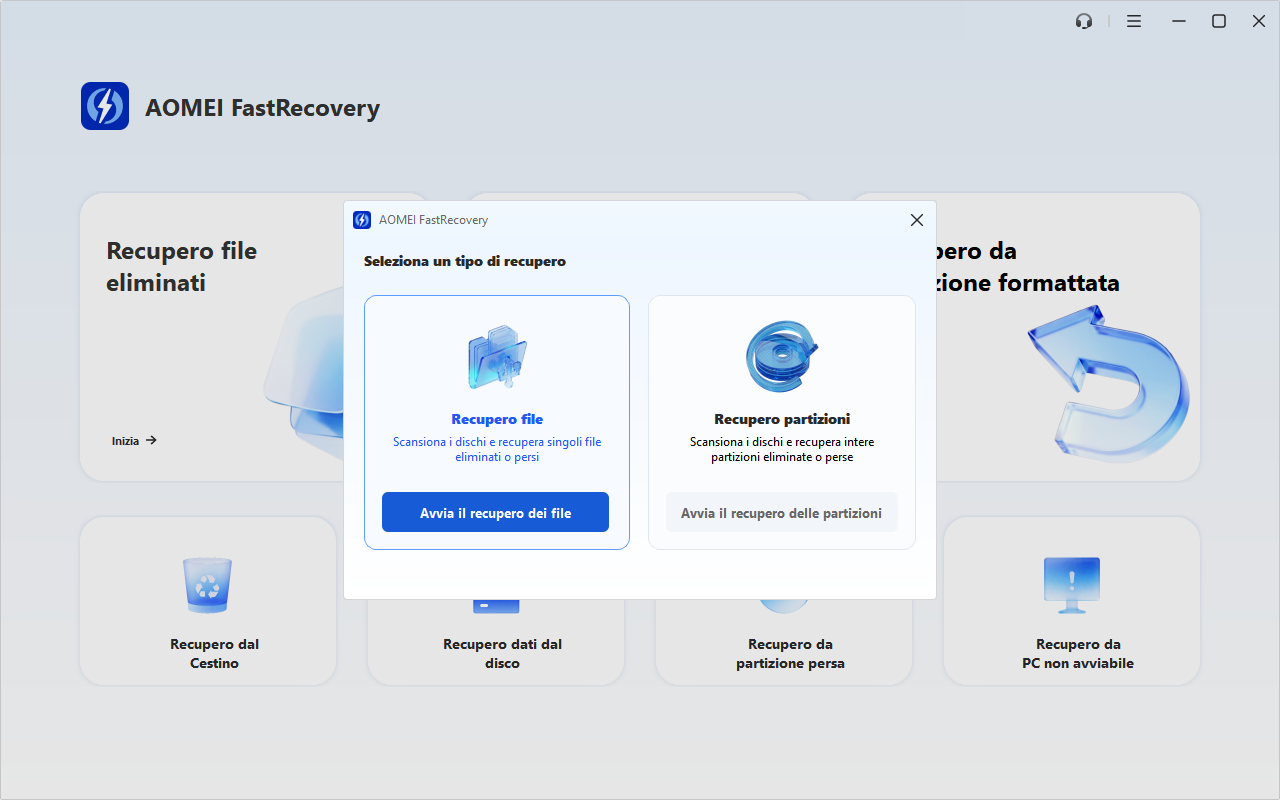
Passaggio 1: Seleziona Recupero file
Dopo aver aperto il software, seleziona "Recupera dati dal disco" e quindi "Avvia recupero flie".
Passaggio 2: Seleziona disco
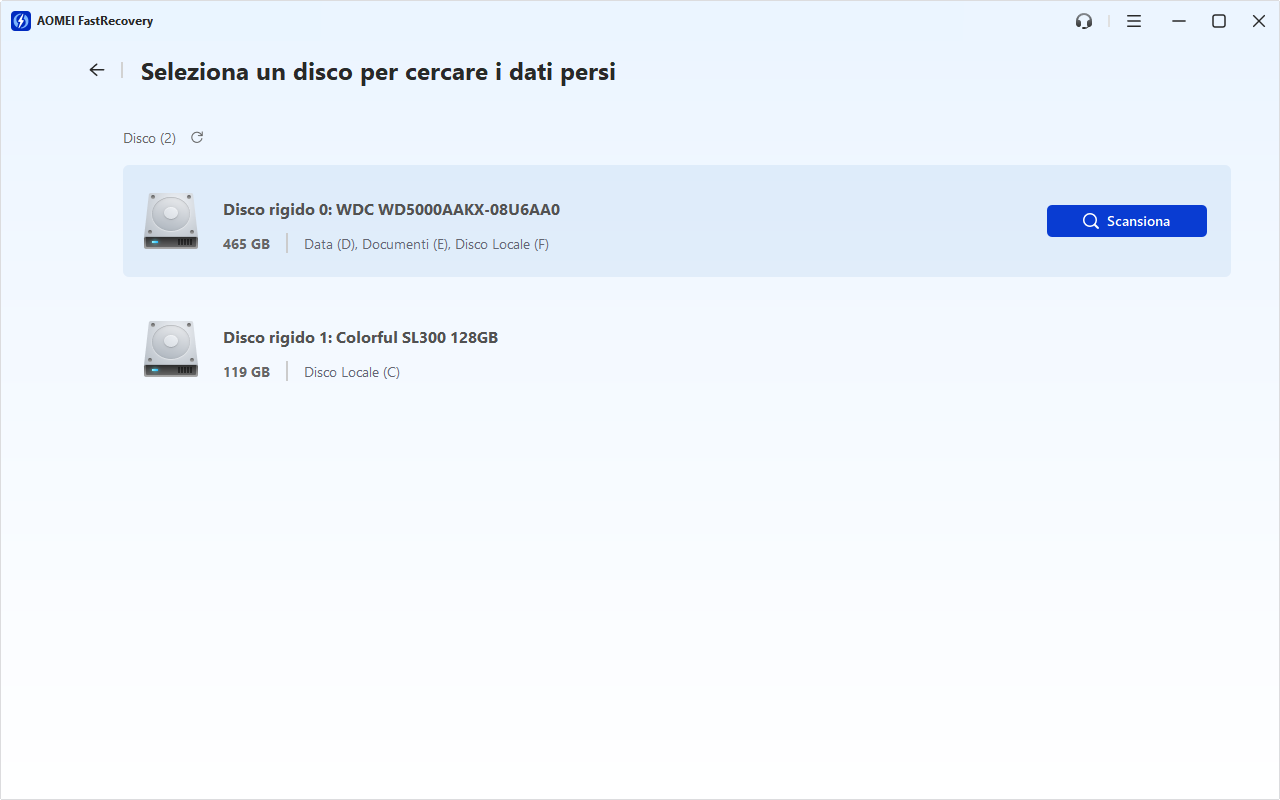
Seleziona il disco contenente la partizione persa e quindi fai clic su "Scansiona".
Passaggio 3: Attendi il completamento della scansione.
Le scansioni approfondite richiedono molto tempo, quindi si prega di avere pazienza.
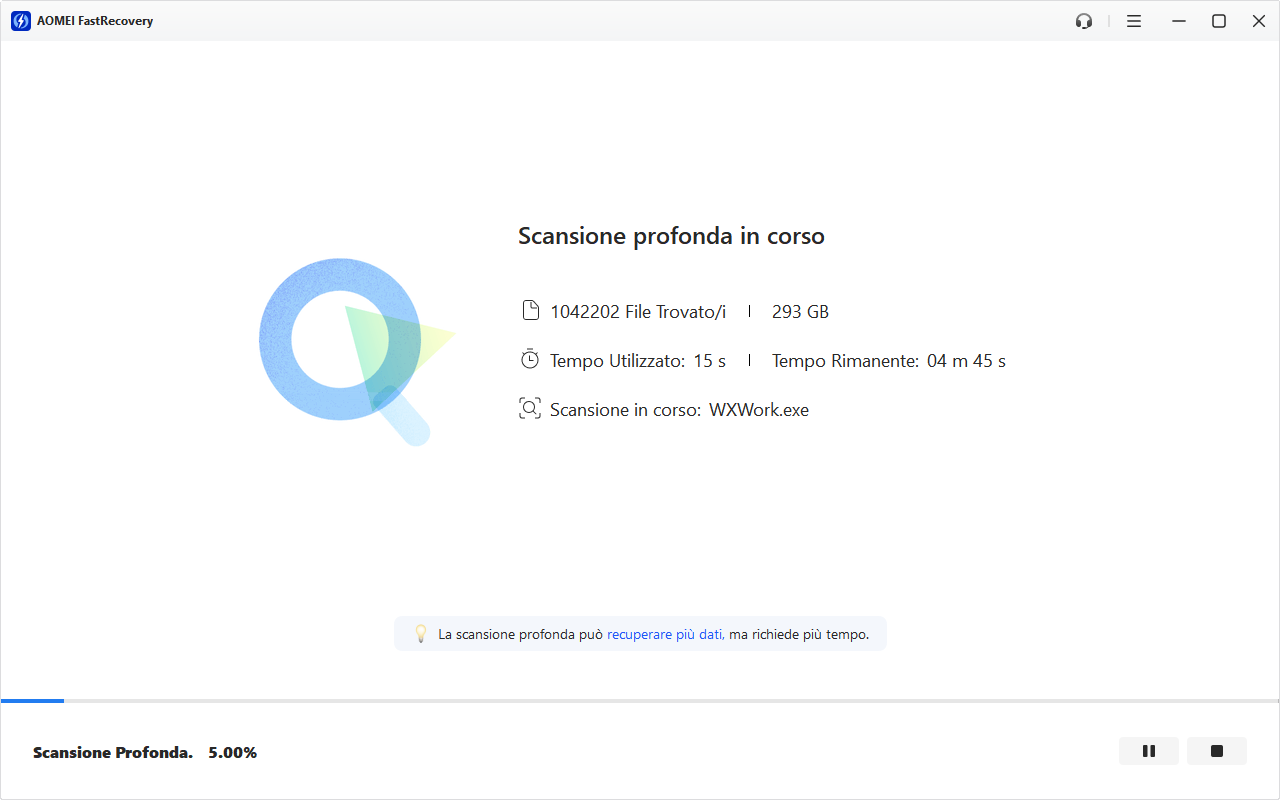
Passaggio 4: Avvia recupero partizione
Dopo la visualizzazione dei risultati della scansione, seleziona i file mancante e fai clic su "Continua" per avviare il recupero.
Metodo 3. Gestisci una partizione scomparsa o inaccessibile
Se non riesci a trovare la partizione in Esplora file, controlla prima Gestione disco per capire come viene rilevata da Windows.
Se la partizione è presente ma manca soltanto la lettera di unità, il problema potrebbe essere diverso da una perdita effettiva dei dati. Se invece la partizione è stata eliminata o è diventata inaccessibile, evita di creare una nuova partizione o formattare lo spazio prima di valutare il recupero.
AOMEI FastRecovery offre funzionalità di recupero dati e, nelle versioni che includono la funzione pertinente, di recupero delle partizioni. Verifica la disponibilità della funzione e i requisiti della tua edizione prima di procedere.
Ricorda che recuperare i file da una partizione persa e ripristinare la struttura della partizione sono due obiettivi distinti. La procedura corretta dipende da ciò che vuoi recuperare e dallo stato del disco.
Come scegliere un programma per recuperare dati dal disco
Quando cerchi un software recupero dati hard disk, non valutare soltanto il numero di file che dichiara di poter recuperare. È importante verificare anche la compatibilità con il sistema e il tipo di problema che stai affrontando.
Prima di scegliere, considera questi aspetti:
| Criterio | Che cosa verificare |
|---|---|
| Compatibilità | Che il software supporti la versione di Windows e il tipo di unità utilizzati |
| Scenari di recupero | Che sia adatto alla cancellazione, alla formattazione o alla perdita di accesso che hai riscontrato |
| Anteprima dei file | Che permetta di verificare i file trovati, se questa funzione è disponibile |
| Destinazione del recupero | Che tu possa salvare i file su un'altra unità |
| Limiti dell'edizione | Che la versione scelta consenta il recupero richiesto e non soltanto la scansione |
| Condizioni del disco | Che il dispositivo sia accessibile al software e non presenti un guasto fisico che richieda assistenza specializzata |
AOMEI FastRecovery può essere un'opzione da valutare per il recupero di file persi o eliminati su Windows. Prima di utilizzarlo, consulta le informazioni ufficiali per verificare le funzionalità disponibili nella versione corrente e la loro compatibilità con il tuo caso.
È possibile recuperare i dati da un disco formattato o danneggiato?
In alcuni casi è possibile recuperare file anche dopo una formattazione, ma il risultato dipende dal tipo di formattazione, dall'attività svolta successivamente sul disco e dall'eventuale sovrascrittura dei dati.
Se hai formattato per errore un disco che contiene file importanti, evita di copiarvi nuovi dati e non effettuare ulteriori formattazioni. Una scansione con un software compatibile può individuare alcuni dei file ancora recuperabili, ma non garantisce il ripristino completo.
Per un disco che presenta errori logici, una partizione RAW o problemi di accesso, valuta prima lo stato dell'unità. Se il dispositivo è rilevato e funziona stabilmente, un programma di recupero dati può essere utile. Se invece presenta rumori anomali, disconnessioni continue o altri segnali di guasto fisico, interrompi le prove e rivolgiti a un servizio specializzato.
Domande frequenti sul recupero dati dal disco
Posso recuperare i dati da un disco rigido senza un backup?
Sì, in alcuni casi. Se i file non sono stati sovrascritti e il disco è accessibile, un software di recupero può individuarne alcuni. Il risultato dipende dalla causa della perdita e dalle condizioni dell'unità.
Qual è il miglior software per recuperare dati da un hard disk?
La scelta dipende dal problema da risolvere, dalla compatibilità con il dispositivo e dalle funzioni necessarie. Prima di scegliere un programma, verifica che supporti lo scenario specifico e che l'edizione utilizzata consenta di completare il recupero.
Posso recuperare file da un disco formattato?
Talvolta sì. Le possibilità dipendono dal tipo di formattazione e da quanto il disco è stato utilizzato dopo l'operazione. Evita di salvare nuovi dati sull'unità e valuta una scansione con uno strumento compatibile.
Cosa fare se il disco rigido non viene rilevato?
Controlla il cavo, la porta e l'alimentazione, se applicabili. Verifica inoltre se l'unità compare in Gestione disco. Se non viene rilevata neppure lì, oppure mostra segni di guasto fisico, un normale software di recupero potrebbe non essere sufficiente.
Posso recuperare tutti i file persi?
Non sempre. Alcuni file possono essere stati sovrascritti, danneggiati o resi irrecuperabili da un guasto. Anche quando il software individua i file, il loro contenuto potrebbe non essere integro.
Conclusione
Per affrontare il recupero dati dal disco, il primo passo è capire perché i file sono scomparsi e limitare ogni operazione che potrebbe sovrascriverli. Controlla il Cestino e i backup, verifica lo stato dell'unità e scegli una procedura adeguata al problema. Se i dati non sono disponibili con i metodi di Windows, AOMEI FastRecovery può aiutarti a cercare i file ancora recuperabili, purché il disco e lo scenario siano compatibili con le funzionalità disponibili.

 come fonte preferita su Google