



Come recuperare dati da un disco non accessibile
Scopri come recuperare dati da un disco non accessibile, una partizione RAW o un hard disk non riconosciuto senza rischiare di sovrascrivere i file.

Di Aira Aggiornato il 27.10.2026


Per recuperare dati da un disco non accessibile, evita di formattare l'unità e non inizializzarla se Windows ti propone questa operazione. Controlla prima il collegamento, la gestione dei dischi e lo stato della partizione. Se il dispositivo viene rilevato ma i file non sono accessibili, puoi provare a recuperarli con un software specializzato, come AOMEI FastRecovery, prima di tentare modifiche al file system.
Il problema può dipendere da una partizione RAW, da errori del file system, da un collegamento difettoso o da un guasto hardware. Individuare la causa è importante perché non tutti i metodi sono adatti a ogni situazione: alcune operazioni possono ripristinare l'accesso, mentre altre rischiano di rendere più difficile il recupero dei dati.
Perché un disco rigido diventa inaccessibile?
Quando Windows non riesce ad accedere a un disco o a una partizione, possono comparire messaggi come «Accesso negato», «Il parametro non è corretto» oppure «È necessario formattare il disco nell'unità prima di poterlo utilizzare».
Le cause più comuni includono:
-
File system RAW: Windows non riconosce il file system della partizione oppure non riesce a leggerlo correttamente.
-
Corruzione del file system: un'interruzione improvvisa dell'alimentazione, un'espulsione non sicura o alcuni errori del disco possono danneggiare le strutture necessarie per accedere ai file.
-
Problemi di connessione: un cavo USB difettoso, una porta instabile o un alimentatore insufficiente possono impedire il corretto rilevamento del dispositivo.
-
Errori del disco: settori danneggiati o altri problemi hardware possono rendere l'unità lenta, instabile o inaccessibile.
-
Problemi di partizionamento: la tabella delle partizioni può essere danneggiata oppure la partizione può risultare eliminata o non allocata.
Prima di intervenire, cerca di capire se il disco viene rilevato da Windows e se la capacità visualizzata è corretta. Queste informazioni aiutano a distinguere un problema logico da un possibile guasto fisico.
Come recuperare dati da una partizione RAW
Una partizione RAW è una partizione che Windows non riesce a riconoscere come un file system utilizzabile. Può essere visualizzata in Gestione disco senza un file system leggibile oppure accompagnata da una richiesta di formattazione.
Se contiene documenti, foto o altri file importanti, non formattarla per tentare di renderla nuovamente accessibile. La formattazione può modificare le strutture del file system e complicare il recupero.
Segui questi passaggi.
1. Verifica se il disco viene rilevato
Premi Win + X e apri Gestione disco. Individua l'unità interessata e controlla la capacità, lo stato della partizione e l'eventuale indicazione RAW.
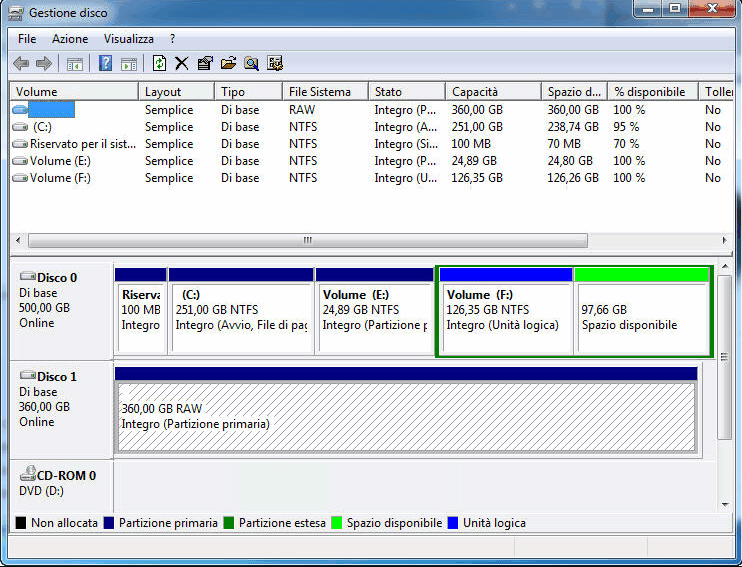
Se il disco compare con una capacità corretta, ma la partizione è RAW, potrebbe trattarsi di un problema logico. Questo non garantisce che i dati siano recuperabili, ma consente di valutare un tentativo di recupero software.
Se Windows chiede di inizializzare il disco, annulla la richiesta quando contiene dati importanti che non vuoi perdere.
2. Analizza la partizione con un software di recupero
Se il disco viene rilevato e non presenta evidenti segnali di guasto fisico, puoi provare un software di recupero dati compatibile con il dispositivo e con il tuo sistema operativo.
AOMEI FastRecovery può analizzare le unità supportate per individuare file eliminati o persi. Se la partizione interessata viene riconosciuta dal programma, seleziona la posizione appropriata e avvia la scansione.
Esamina i risultati e, quando disponibile, utilizza l'anteprima per identificare i file desiderati.
3. Salva i file su un'altra unità
Se trovi i dati che vuoi recuperare, ripristinali su un disco diverso da quello RAW. Puoi utilizzare un secondo hard disk, un SSD esterno o un'altra destinazione con spazio sufficiente.
Non salvare i file recuperati sulla stessa partizione danneggiata: potresti sovrascrivere altri dati ancora recuperabili.
Come recuperare file da un disco RAW senza formattarlo
Se desideri recuperare file da un disco RAW senza formattarlo, la priorità è preservare i dati originali e limitare le operazioni che modificano l'unità.
Puoi procedere in questo modo:
-
Interrompi l'utilizzo del disco e non copiare nuovi file al suo interno.
-
Controlla il collegamento USB, il cavo e l'alimentazione, se si tratta di un dispositivo esterno.
-
Verifica in Gestione disco se il dispositivo viene rilevato e se la sua capacità è corretta.
-
Se l'unità è stabile e accessibile a livello hardware, prova a recuperare i file con un software compatibile.
-
Salva i dati recuperati su un altro dispositivo e verifica che i file si aprano correttamente.
Evita di eseguire comandi di formattazione o di conversione del file system prima di aver valutato il recupero.
Anche chkdsk richiede cautela. Non è uno strumento progettato per recuperare file da ogni partizione RAW e potrebbe non essere in grado di operare su un file system non riconosciuto. Su un'unità contenente dati importanti, è preferibile recuperare o mettere al sicuro i file prima di tentare riparazioni del file system.
Hard disk non accessibile: come recuperare i dati con AOMEI FastRecovery
Quando l'hard disk viene rilevato da Windows ma non puoi aprire la partizione, un programma di recupero dati può aiutarti a verificare se i file sono ancora leggibili.
AOMEI FastRecovery è un software per Windows che supporta il recupero di file persi o eliminati da diversi dispositivi di archiviazione. La procedura generale prevede la scansione della posizione interessata, la selezione dei risultati e il salvataggio dei file recuperabili.
 AOMEI FastRecovery
- Recupera i dati in 3 Passaggi semplici: Esegui una scansione rapida e approfondita per trovare i file eliminati o persi, quindi filtra e visualizza in anteprima i dati prima del recupero.
- Supporta oltre 1000 tipi di file: Documenti (TXT, DOC, XLSX), immagini (JPG, PNG, TIF), video (MP4, MOV, AVI), file audio (MP3, CDA, WAV), archivi (7Z, ZIP, RAR) e altro ancora.
- Supporta oltre 500 dispositivi di archiviazione: HDD/SSD (Seagate, Toshiba, WD), unità flash USB (Samsung, SanDisk, Kingston), schede SD (PNY, Panasonic, Crucial), fotocamere (Nikon, Canon, Sony) e altro ancora.
- Copre la maggior parte degli scenari di perdita di dati: Recupera i file dal Cestino svuotato, unità formattata, eliminazione accidentale, attacco virus, computer bloccato e altro.
 100% sicuro
Come recuperare i dati da un disco non accessibile con AOMEI FastRecovery?
Passaggio 1: Avvia il recupero dei dati
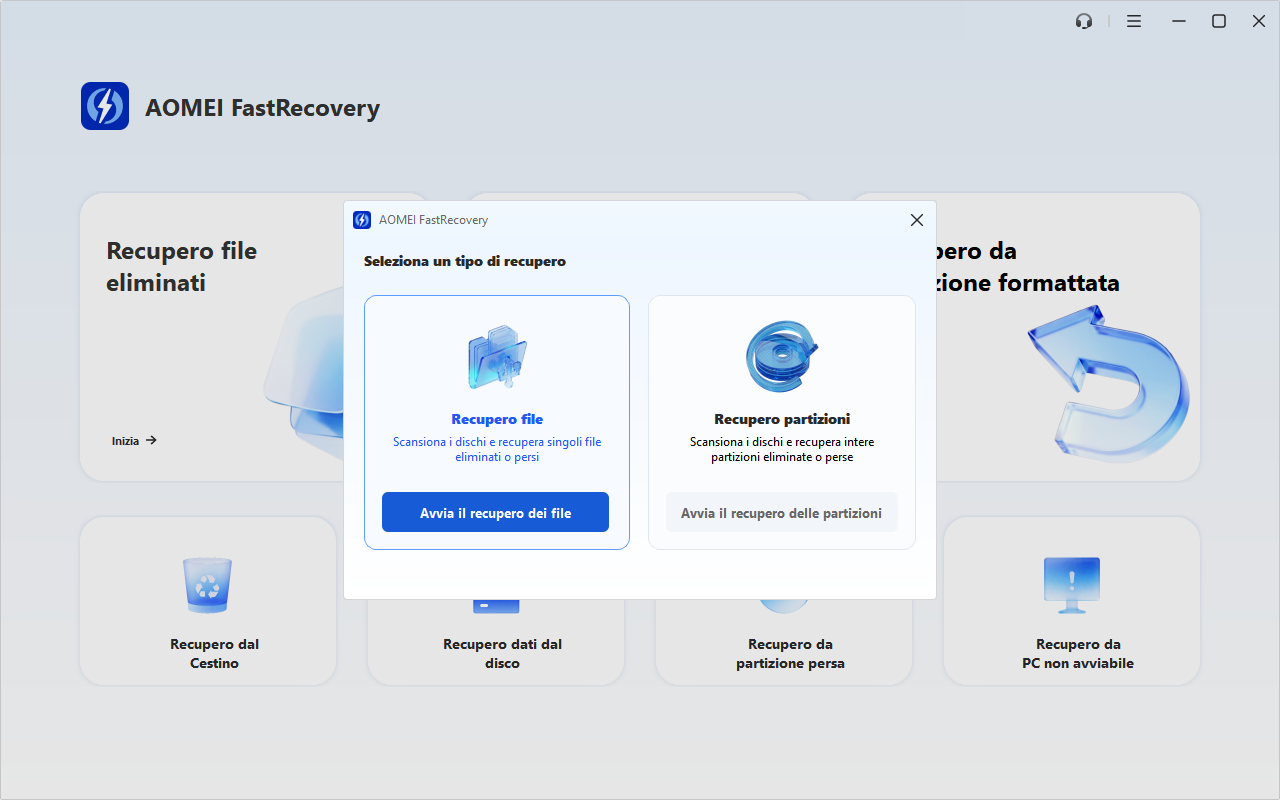
Apri AOMEI FastRecovery, seleziona “Recupera dati dal disco” e fai clic su “Avvia recupero file” per iniziare la procedura.
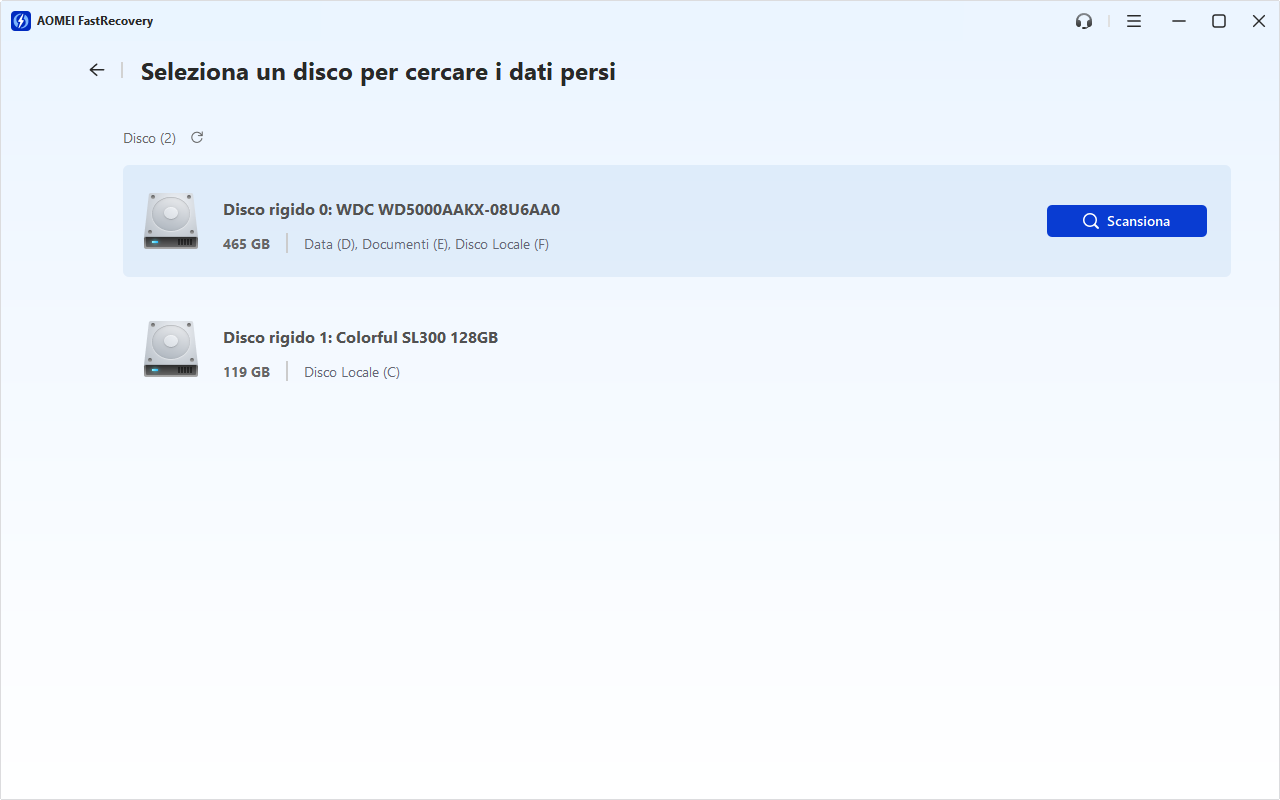
Passaggio 2: Seleziona il disco da analizzare
Individua e seleziona il disco che contiene la partizione RAW o non accessibile, quindi fai clic su “Scansiona” per cercare i file persi.
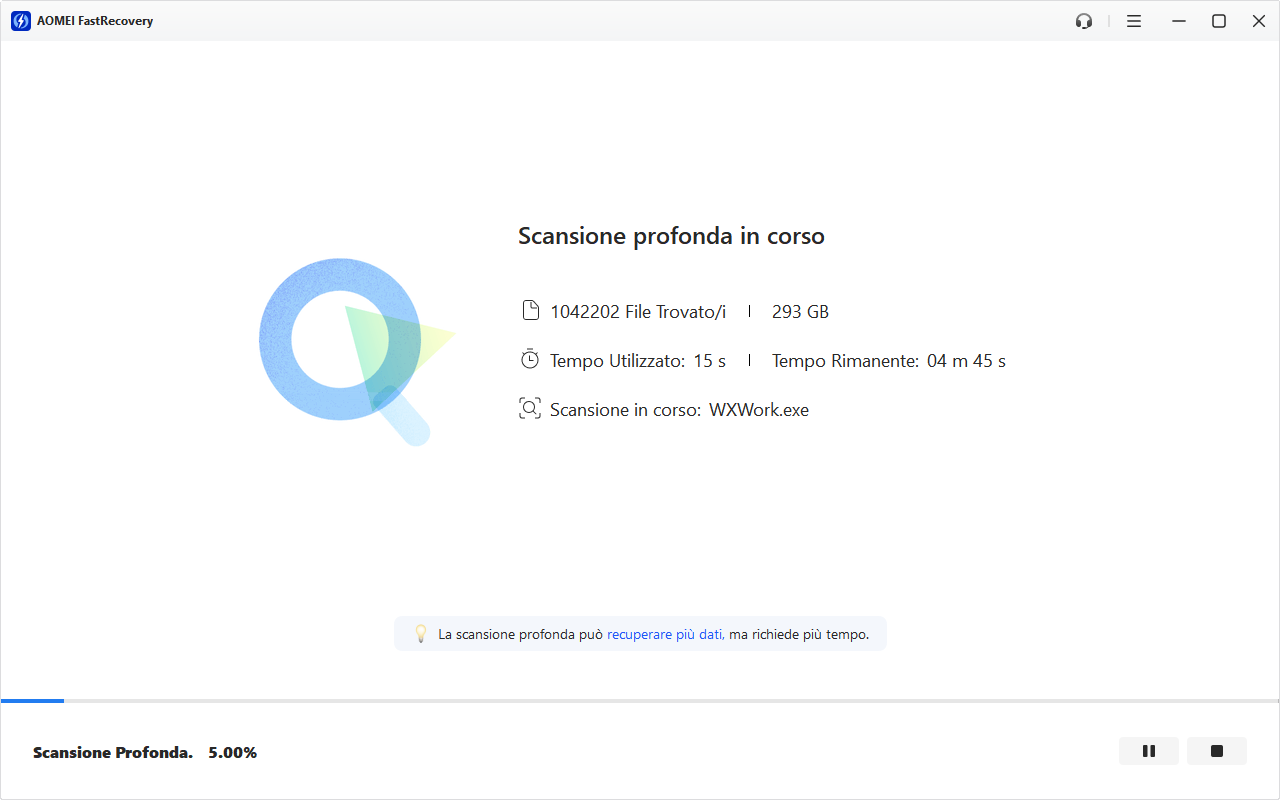
Passaggio 3: Attendi il completamento della scansione
AOMEI FastRecovery analizzerà il disco alla ricerca dei file recuperabili. Attendi il completamento della scansione e controlla i risultati individuati. Il tempo necessario varia in base alla capacità del disco e alla quantità di dati da analizzare.
Passaggio 4: Seleziona e recupera i file
Al termine della scansione, seleziona i file che desideri recuperare e fai clic su “Continua” per procedere. Scegli una destinazione diversa dal disco originale per salvare i file recuperati ed evitare di sovrascrivere altri dati potenzialmente recuperabili.
La possibilità di recupero dipende dal tipo di danno e dal fatto che il programma riesca effettivamente ad accedere alla posizione interessata. Se la partizione RAW non viene riconosciuta, il disco non compare tra le unità disponibili o il dispositivo presenta problemi hardware, non presumere che la scansione possa risolvere il problema.
Disco rigido non riconosciuto: come recuperare i dati
Un disco rigido non riconosciuto richiede una diagnosi diversa rispetto a una partizione RAW. Se l'unità non compare in Esplora file, potrebbe comunque essere rilevata in Gestione disco o in Gestione dispositivi.
Controlla cavi, porte e alimentazione
Se utilizzi un hard disk esterno, prova un'altra porta USB e, se possibile, un cavo compatibile sicuramente funzionante. Per le unità che richiedono alimentazione esterna, controlla anche l'alimentatore.
Se il disco è interno, spegni il computer prima di controllare i collegamenti fisici. Se non hai esperienza, rivolgiti a un tecnico.
Verifica Gestione disco
Apri Gestione disco e controlla se l'unità compare nell'elenco.
-
Il disco compare con una partizione RAW: puoi valutare un tentativo di recupero dei file senza formattare.
-
Il disco compare come non allocato: evita di creare un nuovo volume se devi recuperare i dati precedenti.
-
Il disco compare come non inizializzato: non inizializzarlo prima di aver valutato il recupero dei dati esistenti.
-
Il disco non compare affatto: controlla prima i collegamenti e il rilevamento hardware.
Se il dispositivo continua a non essere rilevato, un normale programma di recupero potrebbe non essere sufficiente. Potrebbe essere necessario un intervento tecnico per diagnosticare il problema.
Quando interrompere i tentativi
Se il disco emette clic ripetuti, si disconnette continuamente, presenta odore di bruciato o provoca blocchi del computer, interrompi l'utilizzo. Evita di aprire il dispositivo o di tentare riparazioni improvvisate.
Quando i dati sono insostituibili, un servizio professionale di recupero può essere la scelta più prudente.
Recupero dati da partizione danneggiata: quali metodi provare?
Il recupero dati da partizione danneggiata dipende dal tipo di errore. Una partizione che presenta un problema logico può consentire il recupero tramite software, mentre un danno hardware può richiedere strumenti e competenze specifiche.
Prima di tentare una riparazione, valuta queste opzioni.
Controllare i backup. Se utilizzi Cronologia file di Windows, un disco di backup o un servizio cloud, verifica se i documenti sono già disponibili in una copia precedente.
Recuperare i file prima di riparare il file system. Se il disco viene rilevato e non presenta problemi fisici evidenti, un software di recupero può aiutarti a mettere al sicuro i file prima di modificare la partizione.
Creare un'immagine del disco quando appropriato. Se sospetti errori di lettura o un'unità instabile, un'immagine settore per settore può aiutare a preservare lo stato del dispositivo prima di ulteriori tentativi. Tuttavia, la procedura richiede attenzione e una destinazione adeguata; su un disco con guasti fisici, anche le letture ripetute possono peggiorare la situazione.
Rivolgersi a un professionista. Se la partizione non è leggibile, il disco presenta errori hardware o i dati hanno un valore elevato, evita interventi ripetuti che potrebbero compromettere ulteriormente il recupero.
Non esiste un metodo universale per riparare una partizione danneggiata mantenendo sempre intatti tutti i file. Per questo è importante dare priorità alla conservazione dei dati rispetto al ripristino immediato dell'accesso al disco.
Domande frequenti
Perché Windows dice che il disco non è accessibile?
Le cause possono includere un file system danneggiato, una partizione RAW, autorizzazioni insufficienti, problemi di connessione o guasti hardware. Controllare Gestione disco e i collegamenti aiuta a individuare la causa più probabile.
È possibile recuperare dati da una partizione RAW senza formattarla?
Sì, in alcuni casi. Se il dispositivo viene rilevato e i dati non sono stati sovrascritti o resi illeggibili, un software compatibile può individuare file recuperabili. Evita la formattazione finché non hai messo al sicuro i dati importanti.
Posso usare CHKDSK per riparare un disco RAW?
Non è consigliabile considerarlo il primo metodo di recupero. CHKDSK è destinato al controllo e alla riparazione di determinati file system e potrebbe non funzionare su una partizione RAW. Se i dati sono importanti, valuta prima un recupero o un'immagine del disco, quando appropriato.
Cosa fare se il disco rigido non compare in Gestione disco?
Controlla prima cavo, porta, alimentazione e collegamenti. Se il disco continua a non essere rilevato, potrebbe esserci un problema hardware o del controller. In questa situazione, il software di recupero dati potrebbe non riuscire ad accedere all'unità.
AOMEI FastRecovery può recuperare i dati da qualsiasi partizione danneggiata?
No. I risultati dipendono dalla compatibilità del dispositivo, dal tipo di danno e dalla disponibilità dei dati. Se il disco ha un guasto fisico o non viene rilevato correttamente, potrebbe essere necessario un intervento professionale.
Conclusione
Per recuperare dati da disco non accessibile, evita di formattare o inizializzare l'unità e verifica prima se Windows riesce a rilevarla. Se il problema riguarda una partizione RAW o un errore logico e il disco è ancora funzionante, puoi provare un software come AOMEI FastRecovery per cercare i file recuperabili e salvarli su un altro dispositivo. Se invece l'hard disk non viene riconosciuto o mostra segni di guasto fisico, interrompi i tentativi e valuta un servizio professionale per proteggere i dati ancora presenti.

 come fonte preferita su Google